> ## Documentation Index
> Fetch the complete documentation index at: https://www.macaly.com/docs/llms.txt
> Use this file to discover all available pages before exploring further.
# Présenter un projet dans la galerie
> Présentez votre projet dans la galerie de la communauté et sur votre profil public
En partageant un projet avec la communauté, vous le publiez dans la galerie et sur votre profil public, où chacun peut l'ouvrir. Rien n'est partagé automatiquement. Tous les projets que vous voyez dans la galerie y ont été placés délibérément par leurs auteurs.
Avant de présenter un projet, celui-ci doit être [publié](/docs/fr/features/domains) et vous devez avoir un nom d'utilisateur. Vous ne pouvez partager que les projets que vous avez créés vous-même.
## Comment présenter un projet dans la galerie de la communauté
Vous pouvez partir du projet lui-même ou de la page de la communauté. Les deux chemins fonctionnent de la même manière.
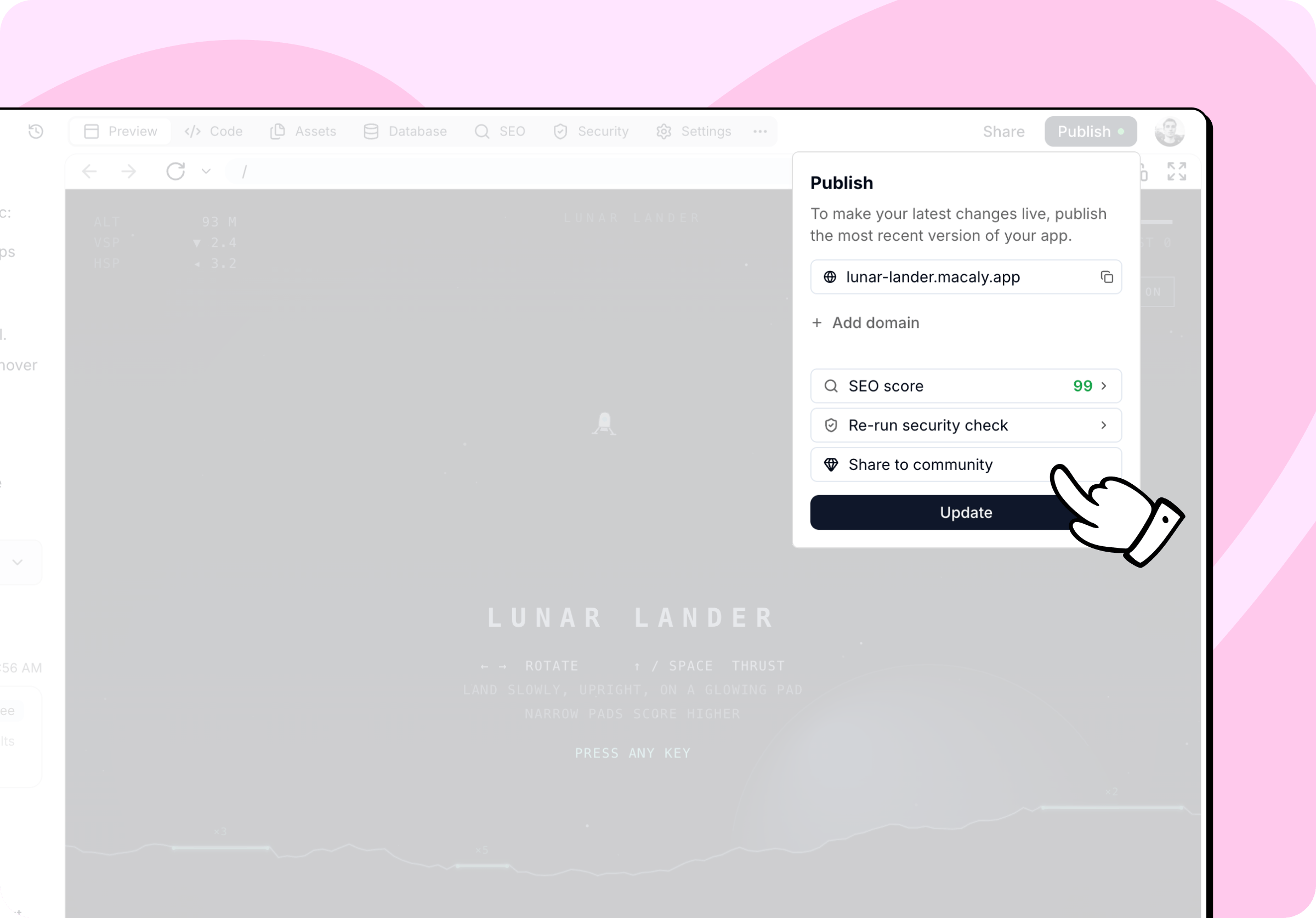
Dans votre chat, cliquez sur **Publier**, ouvrez **Plus d'options** (⋯) et cliquez sur **Partager avec la communauté**. L'option apparaît une fois le projet publié. Les sites protégés par mot de passe ne peuvent pas être partagés : publiez d'abord le site en **Public**.
Vous pouvez aussi cliquer sur **Showcase project** dans la galerie de la communauté ou sur votre profil, puis choisir dans la liste de tous vos projets. Si un projet n'est pas encore publié, vous devrez d'abord le publier.
 Importez votre propre image au format 16:9 ou utilisez la capture générée par Macaly. Si votre projet a une image OG, Macaly l'utilise la première fois que vous le présentez. Sur la miniature, basculez entre **Image OG**, **Capture d'écran** et **Import**. Pour prendre une nouvelle capture, par exemple après une refonte, cliquez sur **Prendre une capture**. Vous pouvez importer un fichier PNG, JPG ou WebP de 5 Mo maximum.
Vérifiez le **Nom du projet** et remplissez la **Description** en expliquant ce que fait le projet et pourquoi vous l'avez créé. Vous pouvez aussi utiliser **Écrire avec l'IA**, qui rédige le texte à partir de votre projet.
Choisissez une **Catégorie** pour que les autres trouvent votre projet en filtrant la galerie. Macaly en propose une selon votre projet, et vous pouvez la modifier.
Importez votre propre image au format 16:9 ou utilisez la capture générée par Macaly. Si votre projet a une image OG, Macaly l'utilise la première fois que vous le présentez. Sur la miniature, basculez entre **Image OG**, **Capture d'écran** et **Import**. Pour prendre une nouvelle capture, par exemple après une refonte, cliquez sur **Prendre une capture**. Vous pouvez importer un fichier PNG, JPG ou WebP de 5 Mo maximum.
Vérifiez le **Nom du projet** et remplissez la **Description** en expliquant ce que fait le projet et pourquoi vous l'avez créé. Vous pouvez aussi utiliser **Écrire avec l'IA**, qui rédige le texte à partir de votre projet.
Choisissez une **Catégorie** pour que les autres trouvent votre projet en filtrant la galerie. Macaly en propose une selon votre projet, et vous pouvez la modifier.
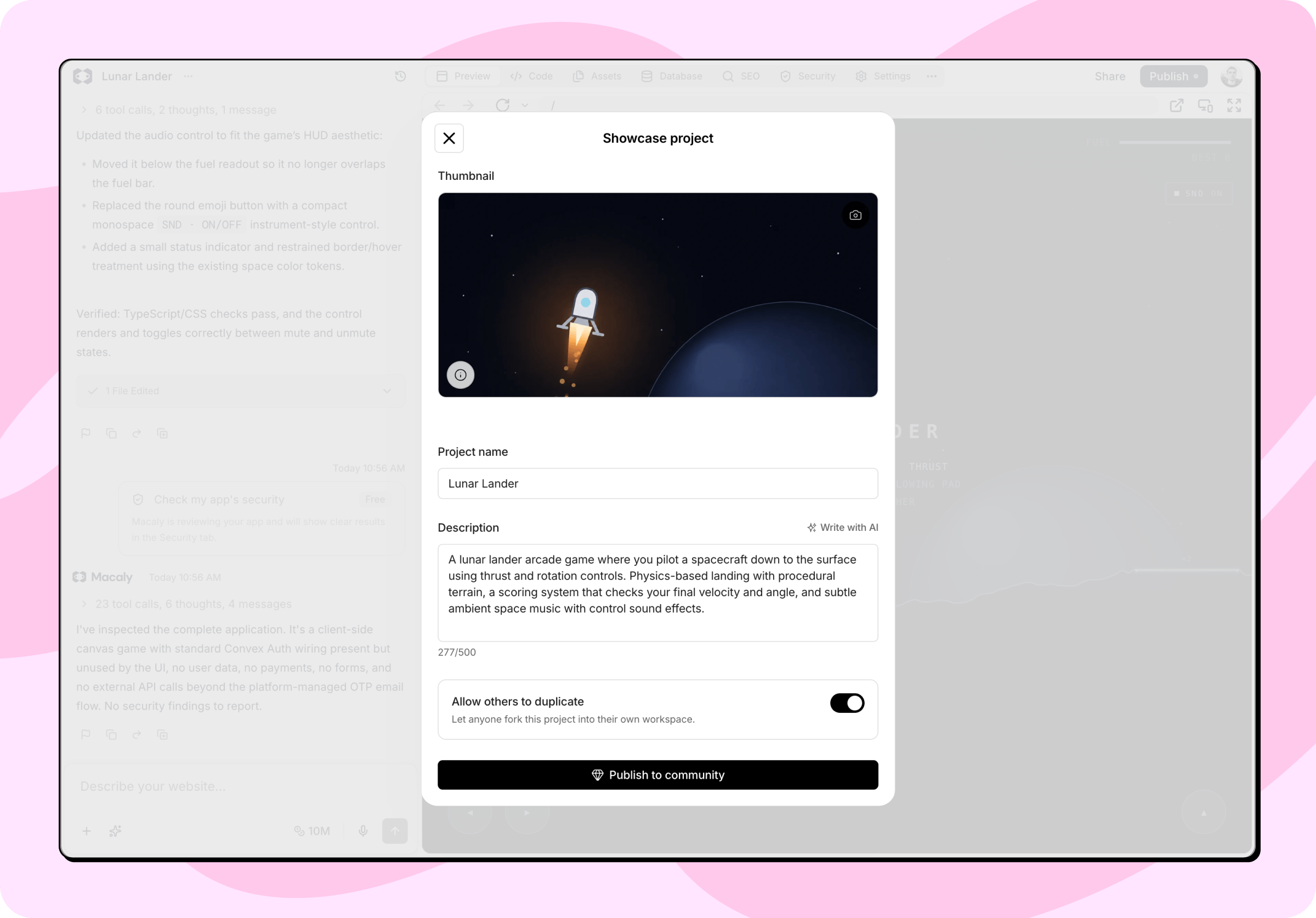 Cliquez sur **Publier dans la communauté**. Votre projet apparaît aussitôt dans la galerie et sur votre profil public.
Modifier ici le nom du projet renomme également le chat.
## Ce qui est visible publiquement
Le partage rend publics le nom du projet, la description, la miniature et un lien vers le site en ligne, ainsi que le nom, le nom d'utilisateur et la photo de votre profil. Les visiteurs voient également combien de fois le projet a été consulté, aimé et dupliqué.
Chaque projet présenté reçoit sa propre adresse, construite à partir de son nom, sous la forme `macaly.com/@utilisateur/project/nom-du-projet`. L'adresse est fixée la première fois que vous présentez le projet et ne change pas si vous le renommez ensuite.
Les projets présentés passent par une modération automatique. Un projet qui enfreint les règles de la communauté peut être retiré de la galerie. Vous verrez alors un avis expliquant qu'il ne peut pas être partagé.
L'historique du chat reste toujours privé. Présenter un projet dans la galerie de la communauté ne change rien à qui peut voir le chat d'origine. Plus d'informations dans [Partage et visibilité](/docs/fr/chat/sharing).
## Autoriser la duplication
Par défaut, les autres utilisateurs peuvent dupliquer votre projet. Tant que l'option est activée, toute personne connectée à Macaly peut copier votre projet dans son propre workspace, code source compris. Elle ne voit jamais votre historique de chat, vos secrets ni le contenu de votre base de données.
Si vous désactivez la duplication, votre projet reste dans la galerie mais personne ne peut le copier. Cette option est disponible sur les forfaits Pro et Agences.
## Modifier et retirer
Via **Modifier la vitrine communautaire** au moment de publier le projet, ou via **Edit project** sur votre projet dans la galerie, vous pouvez modifier à tout moment la miniature, le nom, la description et l'option de duplication.
Pour retirer un projet de la galerie, cliquez sur **Remove from community**. Il disparaît immédiatement de la galerie et de votre profil. La description et la miniature sont conservées : vous pouvez donc le présenter à nouveau en un clic.
Un projet est également retiré automatiquement de la galerie lorsque vous annulez sa publication ou que vous le supprimez.
Si vous publiez plus tard le site avec une protection par mot de passe, le projet est masqué dans la galerie jusqu'à ce que vous le publiiez à nouveau en **Public**.
This documentation is built and hosted on [Mintlify](https://mintlify.com), a developer documentation platform.
Cliquez sur **Publier dans la communauté**. Votre projet apparaît aussitôt dans la galerie et sur votre profil public.
Modifier ici le nom du projet renomme également le chat.
## Ce qui est visible publiquement
Le partage rend publics le nom du projet, la description, la miniature et un lien vers le site en ligne, ainsi que le nom, le nom d'utilisateur et la photo de votre profil. Les visiteurs voient également combien de fois le projet a été consulté, aimé et dupliqué.
Chaque projet présenté reçoit sa propre adresse, construite à partir de son nom, sous la forme `macaly.com/@utilisateur/project/nom-du-projet`. L'adresse est fixée la première fois que vous présentez le projet et ne change pas si vous le renommez ensuite.
Les projets présentés passent par une modération automatique. Un projet qui enfreint les règles de la communauté peut être retiré de la galerie. Vous verrez alors un avis expliquant qu'il ne peut pas être partagé.
L'historique du chat reste toujours privé. Présenter un projet dans la galerie de la communauté ne change rien à qui peut voir le chat d'origine. Plus d'informations dans [Partage et visibilité](/docs/fr/chat/sharing).
## Autoriser la duplication
Par défaut, les autres utilisateurs peuvent dupliquer votre projet. Tant que l'option est activée, toute personne connectée à Macaly peut copier votre projet dans son propre workspace, code source compris. Elle ne voit jamais votre historique de chat, vos secrets ni le contenu de votre base de données.
Si vous désactivez la duplication, votre projet reste dans la galerie mais personne ne peut le copier. Cette option est disponible sur les forfaits Pro et Agences.
## Modifier et retirer
Via **Modifier la vitrine communautaire** au moment de publier le projet, ou via **Edit project** sur votre projet dans la galerie, vous pouvez modifier à tout moment la miniature, le nom, la description et l'option de duplication.
Pour retirer un projet de la galerie, cliquez sur **Remove from community**. Il disparaît immédiatement de la galerie et de votre profil. La description et la miniature sont conservées : vous pouvez donc le présenter à nouveau en un clic.
Un projet est également retiré automatiquement de la galerie lorsque vous annulez sa publication ou que vous le supprimez.
Si vous publiez plus tard le site avec une protection par mot de passe, le projet est masqué dans la galerie jusqu'à ce que vous le publiiez à nouveau en **Public**.
This documentation is built and hosted on [Mintlify](https://mintlify.com), a developer documentation platform.