> ## Documentation Index
> Fetch the complete documentation index at: https://www.macaly.com/docs/llms.txt
> Use this file to discover all available pages before exploring further.
# Commentaires
> Recueillir des retours sur un projet directement dans son aperçu et les transmettre à l'agent
Les commentaires permettent à vos collaborateurs ou à vos clients de laisser un retour sur l'élément exact dont ils parlent, directement dans l'aperçu de votre projet. Un client pointe un titre et écrit « raccourcis ça », vous répondez dans le fil, et quand vous êtes prêt, vous transmettez le commentaire à l'agent qui effectue la modification.
Les personnes invitées n'ont pas besoin de compte Macaly. Elles ouvrent le lien de partage, saisissent un nom et peuvent commenter tout de suite.
Disponible uniquement sur le [**forfait Agences**](/docs/fr/welcome/pricing)
Les commentaires fonctionnent uniquement sur desktop. Sur téléphone, l'aperçu partagé s'ouvre en consultation seule.
## Partager un projet pour recueillir des commentaires
1. Dans votre chat, cliquez sur **Partager** dans la barre du haut.
2. Choisissez **Toute personne avec le lien**.
3. Réglez l'autorisation sur **Peut commenter**.
4. Copiez le lien et envoyez-le à vos collaborateurs ou à vos clients.
**Peut consulter** montre uniquement l'aperçu, sans les commentaires. **Peut commenter** permet de parcourir, de commenter et de répondre. Le lien est le même dans les deux cas, et revenir à **Peut consulter** ne supprime pas les commentaires existants.
Vos collaborateurs et vos clients voient le dernier aperçu de votre projet. L'historique du chat ne fait jamais partie du lien partagé. Voir [Partage et visibilité](/docs/fr/chat/sharing) pour les autres options.
## Laisser un commentaire
Le lien partagé ouvre l'aperçu en direct de votre projet. Cliquez sur **Commenter** pour voir les commentaires déjà présents et ajouter les vôtres : cliquez sur n'importe quel élément de la page et un champ de commentaire s'ouvre pour cet élément. Avant cela, l'aperçu se comporte comme le site lui-même.
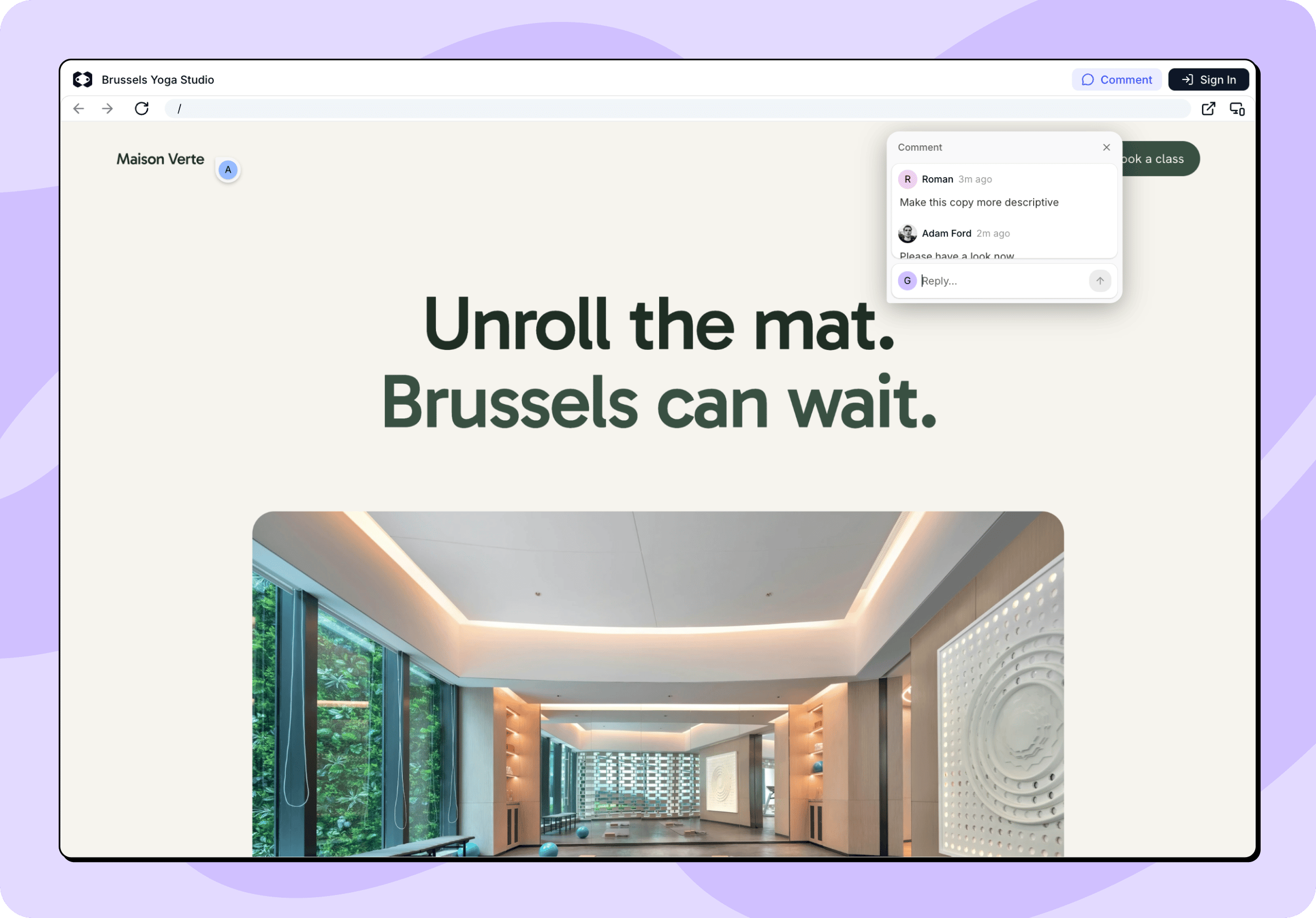 Au premier commentaire, Macaly demande un nom et un e-mail. Le nom s'affiche à côté des commentaires, l'e-mail sert uniquement aux réponses liées à ce projet, et aucun des deux ne crée de compte Macaly. Le nom peut être modifié plus tard via **Modifier votre nom**.
Chaque commentaire est épinglé à l'élément sélectionné. Macaly enregistre aussi l'état de l'aperçu à ce moment-là : vous voyez donc ce que la personne a vu, même si la page a changé depuis.
## Passer les retours en revue
Dans votre chat, cliquez sur **Commenter** au-dessus de l'aperçu. Des repères apparaissent sur la page là où des commentaires ont été laissés, et le panneau **Commentaires** s'ouvre à gauche à la place de la conversation, avec tous les fils du projet ainsi que le nombre de commentaires ouverts et non lus. Vous pouvez y ajouter vos propres commentaires.
Au premier commentaire, Macaly demande un nom et un e-mail. Le nom s'affiche à côté des commentaires, l'e-mail sert uniquement aux réponses liées à ce projet, et aucun des deux ne crée de compte Macaly. Le nom peut être modifié plus tard via **Modifier votre nom**.
Chaque commentaire est épinglé à l'élément sélectionné. Macaly enregistre aussi l'état de l'aperçu à ce moment-là : vous voyez donc ce que la personne a vu, même si la page a changé depuis.
## Passer les retours en revue
Dans votre chat, cliquez sur **Commenter** au-dessus de l'aperçu. Des repères apparaissent sur la page là où des commentaires ont été laissés, et le panneau **Commentaires** s'ouvre à gauche à la place de la conversation, avec tous les fils du projet ainsi que le nombre de commentaires ouverts et non lus. Vous pouvez y ajouter vos propres commentaires.
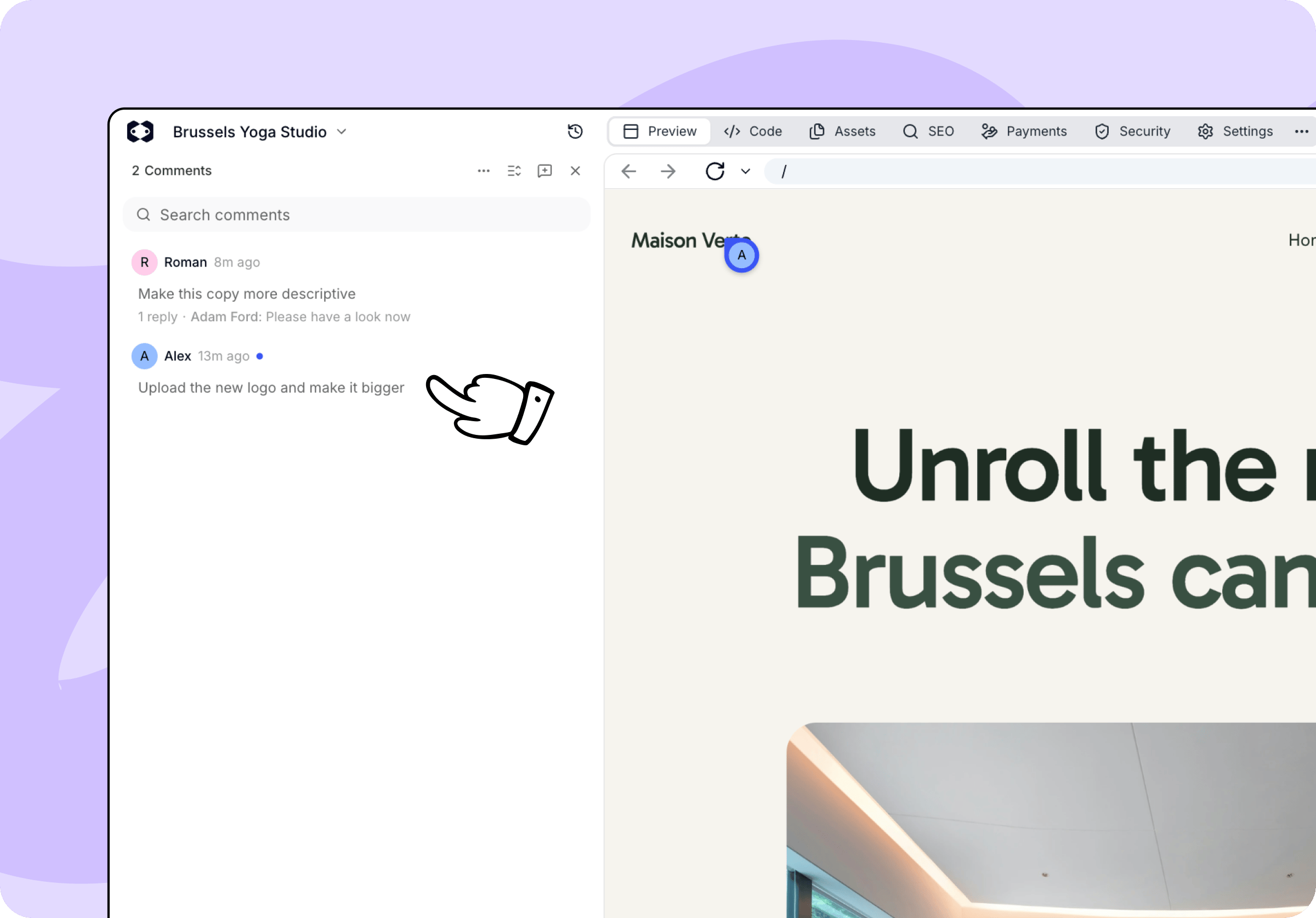 Depuis le panneau, vous pouvez :
* **Répondre** dans un fil. Les personnes qui ont commenté voient la réponse sur la page partagée.
* **Résoudre** un fil une fois réglé et le **Rouvrir** si vous y revenez. Une nouvelle réponse rouvre également un fil résolu.
* **Rechercher** dans les commentaires et les trier par date ou par commentaires non lus.
* **Afficher les éléments résolus** pour revoir des retours antérieurs.
Un fil marqué **Repère déconnecté** pointe vers un élément qui a été supprimé ou modifié depuis. Le commentaire et l'aperçu capturé restent en place, seul le repère n'apparaît plus dans l'aperçu en direct.
## Transmettre les commentaires à l'agent
Inutile de retaper les retours à la main dans un prompt. Cliquez sur **Ajouter au chat** sur un fil et le commentaire, avec l'élément auquel il se rapporte, arrive dans votre champ de message. **Ajouter tous les éléments ouverts au chat** rassemble tous les fils ouverts d'un coup. Ajoutez ce que vous voulez préciser, puis envoyez le message.
L'agent traite les retours comme n'importe quelle autre demande. Pendant qu'il travaille, vous pouvez continuer à lire et à répondre aux commentaires, et résoudre les fils une fois le résultat vérifié.
Les modifications faites par l'agent à partir des commentaires consomment des crédits, comme toute autre demande. Commenter, répondre et résoudre des fils n'en consomme pas.
This documentation is built and hosted on [Mintlify](https://mintlify.com), a developer documentation platform.
Depuis le panneau, vous pouvez :
* **Répondre** dans un fil. Les personnes qui ont commenté voient la réponse sur la page partagée.
* **Résoudre** un fil une fois réglé et le **Rouvrir** si vous y revenez. Une nouvelle réponse rouvre également un fil résolu.
* **Rechercher** dans les commentaires et les trier par date ou par commentaires non lus.
* **Afficher les éléments résolus** pour revoir des retours antérieurs.
Un fil marqué **Repère déconnecté** pointe vers un élément qui a été supprimé ou modifié depuis. Le commentaire et l'aperçu capturé restent en place, seul le repère n'apparaît plus dans l'aperçu en direct.
## Transmettre les commentaires à l'agent
Inutile de retaper les retours à la main dans un prompt. Cliquez sur **Ajouter au chat** sur un fil et le commentaire, avec l'élément auquel il se rapporte, arrive dans votre champ de message. **Ajouter tous les éléments ouverts au chat** rassemble tous les fils ouverts d'un coup. Ajoutez ce que vous voulez préciser, puis envoyez le message.
L'agent traite les retours comme n'importe quelle autre demande. Pendant qu'il travaille, vous pouvez continuer à lire et à répondre aux commentaires, et résoudre les fils une fois le résultat vérifié.
Les modifications faites par l'agent à partir des commentaires consomment des crédits, comme toute autre demande. Commenter, répondre et résoudre des fils n'en consomme pas.
This documentation is built and hosted on [Mintlify](https://mintlify.com), a developer documentation platform.