> ## Documentation Index
> Fetch the complete documentation index at: https://www.macaly.com/docs/llms.txt
> Use this file to discover all available pages before exploring further.
# Assets
> Gérer les fichiers et médias utilisés dans votre projet
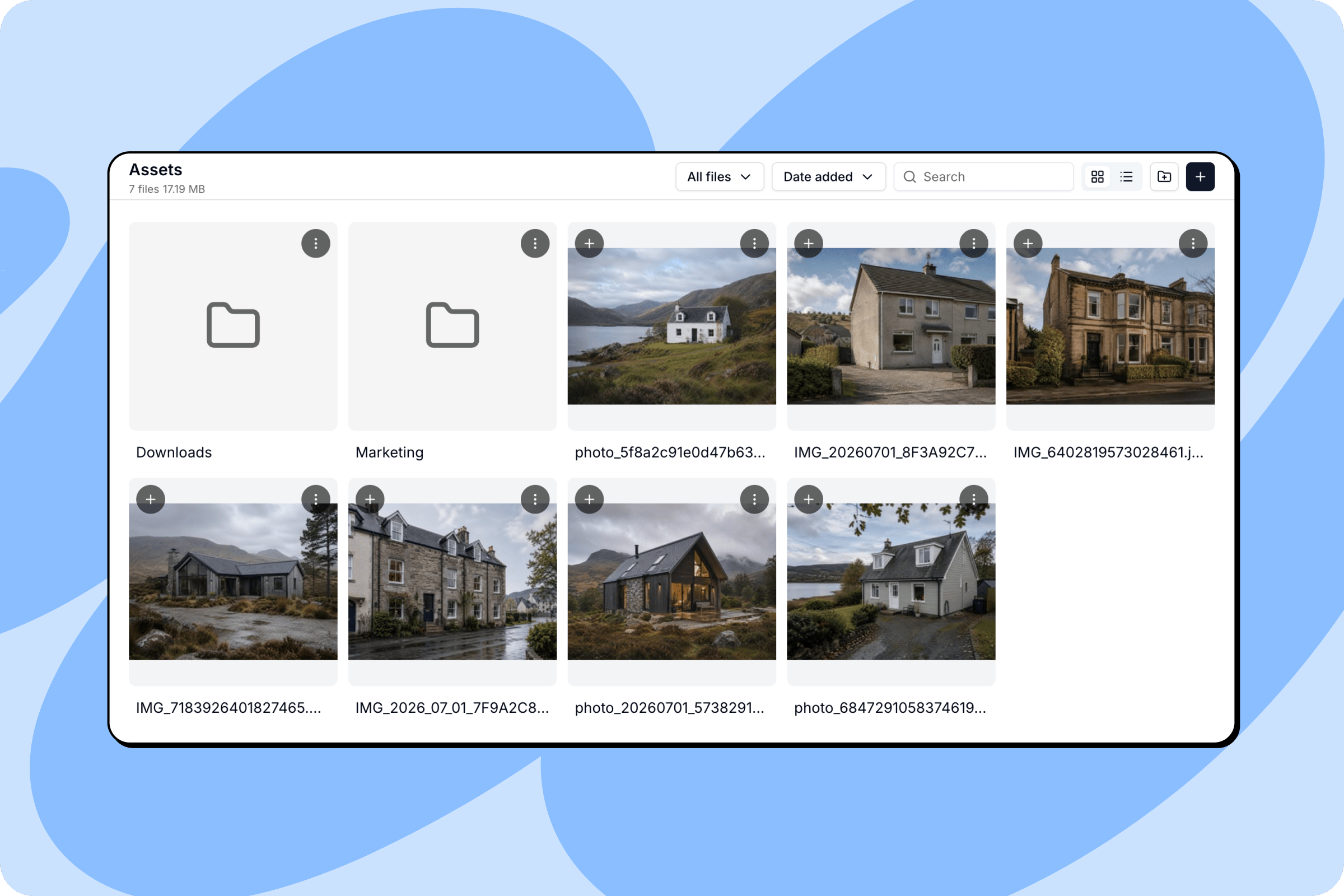
L'onglet Assets est la bibliothèque de médias de votre projet. Les images, documents, vidéos et fichiers audio que vous importez ou glissez dans le chat y sont stockés, prêts à être utilisés dans toute votre application.
L'agent utilise automatiquement ces fichiers lorsqu'ils sont pertinents. Vous pouvez aussi les référencer directement dans vos prompts si vous voulez vous assurer qu'un asset précis est utilisé. Les fichiers importés ici comptent dans le [stockage des assets](/docs/fr/account/workspaces/usage) de votre espace de travail.
 ## Importer des fichiers
Il existe deux façons d'ajouter des fichiers à vos Assets :
* Cliquez sur le bouton **+** en haut à droite de l'onglet Assets et sélectionnez des fichiers depuis votre appareil.
* Glissez des fichiers directement dans le chat pendant que vous donnez des instructions à l'agent. Ils arrivent automatiquement dans Assets.
Les types de fichiers pris en charge incluent les images (PNG, JPG), les documents (PDF, Word, Markdown), les fichiers de données (CSV, Excel, JSON), l'audio et la vidéo.
### Limites d'importation
* **Images seules** : Jusqu'à 8000 × 8000 pixels.
* **Lots de 20 images ou plus** : Jusqu'à 2000 × 2000 pixels chacune.
* **Taille de fichier** : Jusqu'à 5 Mo par fichier.
## Organiser vos assets
Plusieurs outils vous aident à rester organisé à mesure que votre projet grandit.
* **Modes d'affichage** : Basculez entre la vue en grille et la vue en liste à l'aide des boutons en haut à droite.
* **Filtrage par type** : Utilisez le menu déroulant **Tous les fichiers** pour n'afficher qu'un seul type de fichier, comme les images ou les documents.
* **Tri** : Utilisez le menu déroulant **Date d'ajout** pour trier vos fichiers par nom ou par date.
* **Recherche** : Saisissez du texte dans la barre de recherche pour trouver un fichier précis par son nom.
### Dossiers
Cliquez sur l'icône de dossier en haut à droite pour créer un dossier. Donnez-lui un nom et il apparaît dans la grille aux côtés de vos fichiers.
Pour ouvrir un dossier, cliquez dessus. Le fil d'Ariane en haut se met à jour pour indiquer votre emplacement (par exemple, **Assets > Marketing**), et une carte **..** en haut à gauche vous ramène d'un niveau en arrière.
## Travailler avec des fichiers individuels
Cliquez sur le bouton **+** sur la carte d'un fichier pour ajouter cet asset au chat, prêt à être référencé dans votre prochain prompt.
Cliquez sur le menu **...** de n'importe quelle carte de fichier pour ouvrir ses actions :
* **Ouvrir dans un onglet** : Ouvrez le fichier dans un nouvel onglet du navigateur pour un aperçu en taille réelle.
* **Modifier dans Canvas** : Envoyez le fichier vers Canvas, l'éditeur d'images intégré de Macaly, pour effectuer des ajustements.
* **Télécharger** : Enregistrez le fichier sur votre appareil.
* **Sélectionner** : Sélectionnez le fichier pour des opérations groupées.
* **Renommer** : Attribuez un nouveau nom de fichier.
* **Supprimer** : Retirez le fichier de votre projet. Cette action est irréversible.
## Fichiers importés par les utilisateurs
Les fichiers que les gens envoient en utilisant votre app, comme des photos de profil, des pièces jointes ou des documents, ne rejoignent pas vos assets. Ils ont leur propre onglet dans la bibliothèque de médias, **Fichiers importés par les utilisateurs**, où vous voyez ce que vos utilisateurs ont ajouté.
Chaque fichier indique s'il est **Public** ou **Privé**. Les fichiers publics sont accessibles à toute personne qui connaît leur adresse, ce qui convient aux avatars ou aux photos de produits. Les fichiers privés ne s'ouvrent qu'à travers votre app, qui vérifie d'abord qui les demande. Ils conviennent aux factures, aux documents envoyés et à tout ce qui appartient à un seul utilisateur.
Cliquez sur un fichier pour l'ouvrir dans un aperçu, d'où vous pouvez copier son URL, le télécharger ou le supprimer.
**Supprimer du stockage** efface le fichier définitivement, mais la base de données de votre app continue d'y faire référence. Supprimez-le d'abord dans votre app, sinon un lien mort risque d'apparaître à sa place.
Quand vous demandez une fonctionnalité d'import à l'agent, il range les fichiers dans cet onglet automatiquement. Décrivez ce que les utilisateurs vont envoyer et qui doit pouvoir voir les fichiers, par exemple : « Laisse les utilisateurs envoyer une photo de profil, visible par tout le monde » ou « Laisse les clients joindre un PDF à leur commande, que seuls eux et l'admin peuvent ouvrir ».
## Dupliquer des projets
Lorsque vous dupliquez votre propre chat, tous les assets sont copiés vers le doublon. Les deux projets disposent alors de bibliothèques d'assets indépendantes, de sorte que les modifications apportées à l'un n'affectent pas l'autre. Si le projet d'origine contient des fichiers importés par les utilisateurs, le doublon démarre avec une base de données vide. Voir [Dupliquer votre propre projet](/docs/fr/features/databases#dupliquer-votre-propre-projet).
This documentation is built and hosted on [Mintlify](https://mintlify.com), a developer documentation platform.
## Importer des fichiers
Il existe deux façons d'ajouter des fichiers à vos Assets :
* Cliquez sur le bouton **+** en haut à droite de l'onglet Assets et sélectionnez des fichiers depuis votre appareil.
* Glissez des fichiers directement dans le chat pendant que vous donnez des instructions à l'agent. Ils arrivent automatiquement dans Assets.
Les types de fichiers pris en charge incluent les images (PNG, JPG), les documents (PDF, Word, Markdown), les fichiers de données (CSV, Excel, JSON), l'audio et la vidéo.
### Limites d'importation
* **Images seules** : Jusqu'à 8000 × 8000 pixels.
* **Lots de 20 images ou plus** : Jusqu'à 2000 × 2000 pixels chacune.
* **Taille de fichier** : Jusqu'à 5 Mo par fichier.
## Organiser vos assets
Plusieurs outils vous aident à rester organisé à mesure que votre projet grandit.
* **Modes d'affichage** : Basculez entre la vue en grille et la vue en liste à l'aide des boutons en haut à droite.
* **Filtrage par type** : Utilisez le menu déroulant **Tous les fichiers** pour n'afficher qu'un seul type de fichier, comme les images ou les documents.
* **Tri** : Utilisez le menu déroulant **Date d'ajout** pour trier vos fichiers par nom ou par date.
* **Recherche** : Saisissez du texte dans la barre de recherche pour trouver un fichier précis par son nom.
### Dossiers
Cliquez sur l'icône de dossier en haut à droite pour créer un dossier. Donnez-lui un nom et il apparaît dans la grille aux côtés de vos fichiers.
Pour ouvrir un dossier, cliquez dessus. Le fil d'Ariane en haut se met à jour pour indiquer votre emplacement (par exemple, **Assets > Marketing**), et une carte **..** en haut à gauche vous ramène d'un niveau en arrière.
## Travailler avec des fichiers individuels
Cliquez sur le bouton **+** sur la carte d'un fichier pour ajouter cet asset au chat, prêt à être référencé dans votre prochain prompt.
Cliquez sur le menu **...** de n'importe quelle carte de fichier pour ouvrir ses actions :
* **Ouvrir dans un onglet** : Ouvrez le fichier dans un nouvel onglet du navigateur pour un aperçu en taille réelle.
* **Modifier dans Canvas** : Envoyez le fichier vers Canvas, l'éditeur d'images intégré de Macaly, pour effectuer des ajustements.
* **Télécharger** : Enregistrez le fichier sur votre appareil.
* **Sélectionner** : Sélectionnez le fichier pour des opérations groupées.
* **Renommer** : Attribuez un nouveau nom de fichier.
* **Supprimer** : Retirez le fichier de votre projet. Cette action est irréversible.
## Fichiers importés par les utilisateurs
Les fichiers que les gens envoient en utilisant votre app, comme des photos de profil, des pièces jointes ou des documents, ne rejoignent pas vos assets. Ils ont leur propre onglet dans la bibliothèque de médias, **Fichiers importés par les utilisateurs**, où vous voyez ce que vos utilisateurs ont ajouté.
Chaque fichier indique s'il est **Public** ou **Privé**. Les fichiers publics sont accessibles à toute personne qui connaît leur adresse, ce qui convient aux avatars ou aux photos de produits. Les fichiers privés ne s'ouvrent qu'à travers votre app, qui vérifie d'abord qui les demande. Ils conviennent aux factures, aux documents envoyés et à tout ce qui appartient à un seul utilisateur.
Cliquez sur un fichier pour l'ouvrir dans un aperçu, d'où vous pouvez copier son URL, le télécharger ou le supprimer.
**Supprimer du stockage** efface le fichier définitivement, mais la base de données de votre app continue d'y faire référence. Supprimez-le d'abord dans votre app, sinon un lien mort risque d'apparaître à sa place.
Quand vous demandez une fonctionnalité d'import à l'agent, il range les fichiers dans cet onglet automatiquement. Décrivez ce que les utilisateurs vont envoyer et qui doit pouvoir voir les fichiers, par exemple : « Laisse les utilisateurs envoyer une photo de profil, visible par tout le monde » ou « Laisse les clients joindre un PDF à leur commande, que seuls eux et l'admin peuvent ouvrir ».
## Dupliquer des projets
Lorsque vous dupliquez votre propre chat, tous les assets sont copiés vers le doublon. Les deux projets disposent alors de bibliothèques d'assets indépendantes, de sorte que les modifications apportées à l'un n'affectent pas l'autre. Si le projet d'origine contient des fichiers importés par les utilisateurs, le doublon démarre avec une base de données vide. Voir [Dupliquer votre propre projet](/docs/fr/features/databases#dupliquer-votre-propre-projet).
This documentation is built and hosted on [Mintlify](https://mintlify.com), a developer documentation platform.