> ## Documentation Index
> Fetch the complete documentation index at: https://www.macaly.com/docs/llms.txt
> Use this file to discover all available pages before exploring further.
# Modes
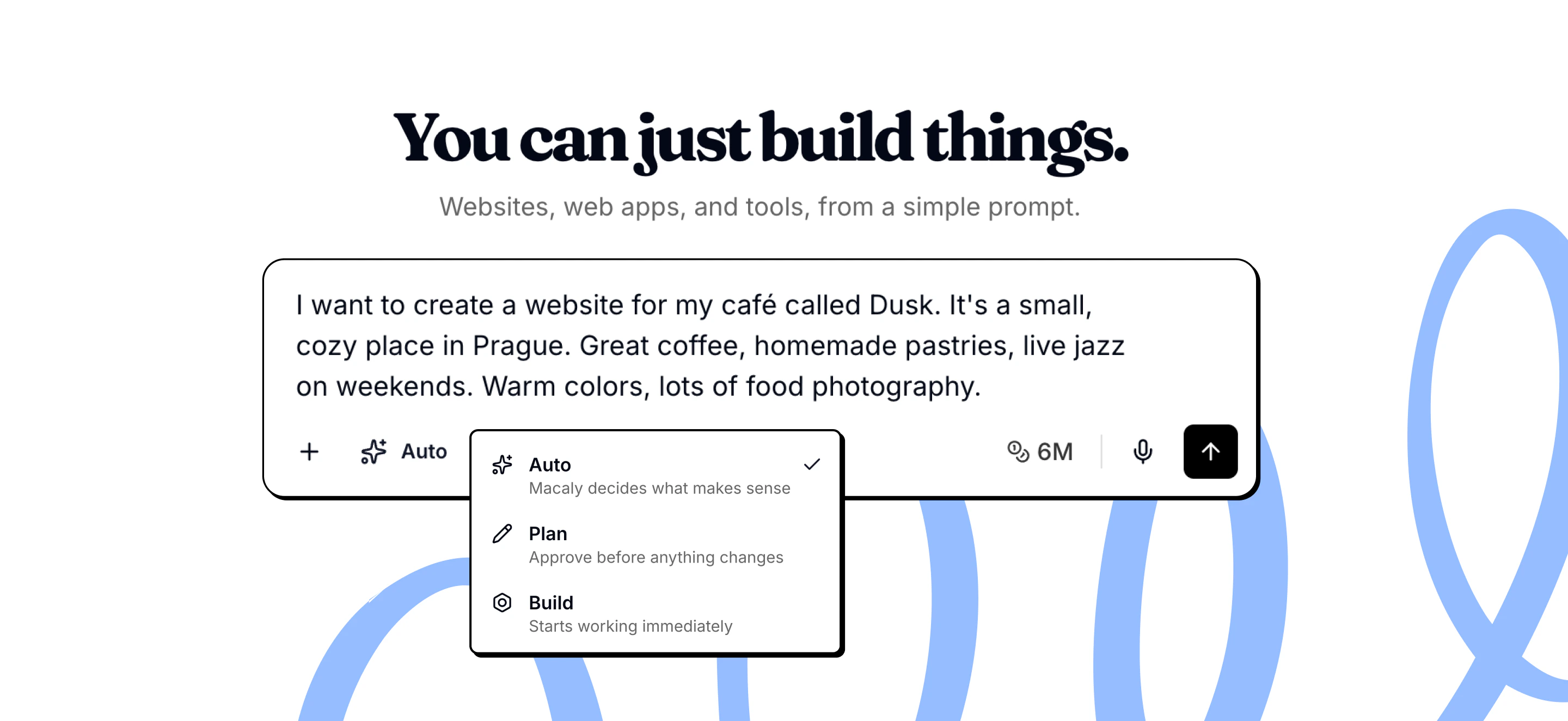
Macaly dispose de trois modes qui contrôlent la façon dont l'agent aborde vos requêtes. Chaque mode modifie le moment où l'agent crée des plans et pose des questions, vous offrant différents niveaux de rapidité par rapport à la visibilité.
Vous pouvez basculer entre les modes à tout moment à l'aide du sélecteur de mode dans l'interface de chat, juste à côté de l'endroit où vous saisissez votre message. Le mode que vous choisissez dépend de ce que vous créez et du degré de contrôle que vous souhaitez sur le processus.
 ## Auto (par défaut)
Le mode Auto laisse l'agent décider quand planifier et quand créer directement.
Pour les requêtes simples, l'agent crée immédiatement. Pour les requêtes complexes ou ambiguës, il élabore d'abord un plan ou pose des questions de clarification.
C'est le mode par défaut car il offre un bon équilibre entre rapidité et visibilité. Vous obtenez des résultats rapides lorsque c'est approprié, et l'agent prend le temps de vérifier avec vous lorsque c'est nécessaire.
**Utilisez le mode Auto lorsque :**
* Vous travaillez sur un mélange de tâches simples et complexes
* Vous souhaitez que l'agent prenne des décisions de manière autonome
* Vous ne savez pas quel mode convient à votre requête
## Planification
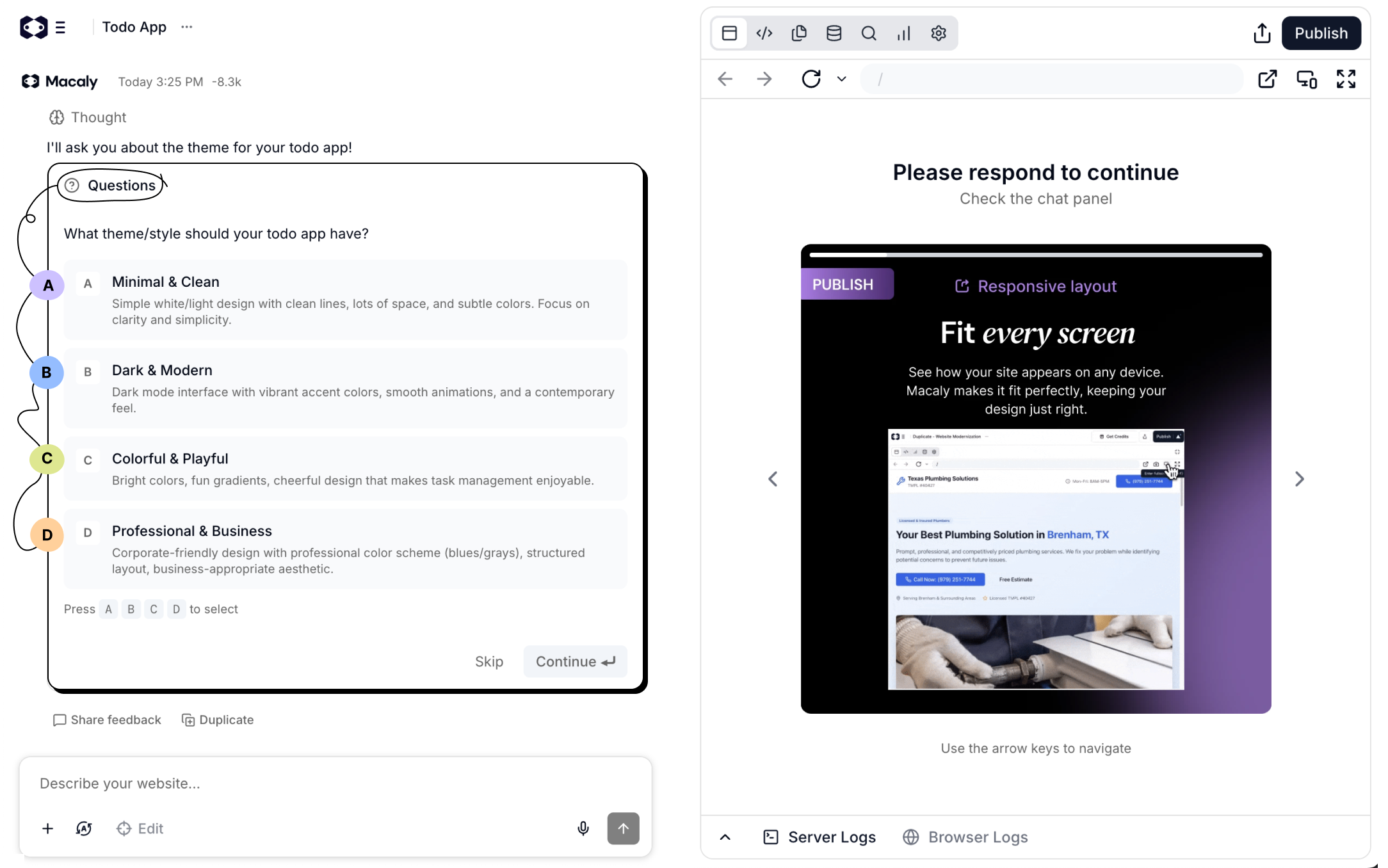
Le mode Planification signifie que l'agent crée toujours un plan avant de créer quoi que ce soit.
Activez-le depuis le sélecteur de mode à côté du champ de message. L'agent décompose votre requête en étapes, pose les éventuelles questions de clarification, vous montre l'approche et attend votre approbation. Aucun code n'est écrit tant que vous n'avez pas revu et confirmé le plan.
Lorsque le plan est prêt, Macaly demande **Commencer à construire ?** Choisissez **Oui** pour lancer la création. Si vous choisissez **Pas encore** ou fermez le plan, l'agent vous demande ce que vous souhaitez modifier.
Cela vous donne une visibilité complète sur ce qui va se passer avant que cela ne se produise. Vous pouvez voir l'interprétation de votre requête par l'agent et ajuster l'approche avant le début des travaux.
**Utilisez le mode Planification lorsque :**
* Vous créez une fonctionnalité complexe
* Vous souhaitez comprendre ce qui va être créé
* Vous voulez revoir l'approche avant de vous engager
* Vous apprenez à utiliser Macaly
## Auto (par défaut)
Le mode Auto laisse l'agent décider quand planifier et quand créer directement.
Pour les requêtes simples, l'agent crée immédiatement. Pour les requêtes complexes ou ambiguës, il élabore d'abord un plan ou pose des questions de clarification.
C'est le mode par défaut car il offre un bon équilibre entre rapidité et visibilité. Vous obtenez des résultats rapides lorsque c'est approprié, et l'agent prend le temps de vérifier avec vous lorsque c'est nécessaire.
**Utilisez le mode Auto lorsque :**
* Vous travaillez sur un mélange de tâches simples et complexes
* Vous souhaitez que l'agent prenne des décisions de manière autonome
* Vous ne savez pas quel mode convient à votre requête
## Planification
Le mode Planification signifie que l'agent crée toujours un plan avant de créer quoi que ce soit.
Activez-le depuis le sélecteur de mode à côté du champ de message. L'agent décompose votre requête en étapes, pose les éventuelles questions de clarification, vous montre l'approche et attend votre approbation. Aucun code n'est écrit tant que vous n'avez pas revu et confirmé le plan.
Lorsque le plan est prêt, Macaly demande **Commencer à construire ?** Choisissez **Oui** pour lancer la création. Si vous choisissez **Pas encore** ou fermez le plan, l'agent vous demande ce que vous souhaitez modifier.
Cela vous donne une visibilité complète sur ce qui va se passer avant que cela ne se produise. Vous pouvez voir l'interprétation de votre requête par l'agent et ajuster l'approche avant le début des travaux.
**Utilisez le mode Planification lorsque :**
* Vous créez une fonctionnalité complexe
* Vous souhaitez comprendre ce qui va être créé
* Vous voulez revoir l'approche avant de vous engager
* Vous apprenez à utiliser Macaly
 ## Construire
Le mode Construire signifie que l'agent travaille sans interruption.
Il ne crée pas de plans et ne pose pas de questions. Il crée directement en se basant sur votre requête, faisant des suppositions raisonnables lorsque les détails ne sont pas clairs.
**Utilisez le mode Construire lorsque :**
* Vous savez exactement ce que vous voulez
* Vous effectuez des modifications simples et directes
* Vous poursuivez un travail à partir d'un plan approuvé
* Vous ne souhaitez pas attendre des questions ou des plans
## Ce que chaque mode permet
Tous les modes ne permettent pas à l'agent de faire une pause pour obtenir votre avis.
| Mode | Peut poser des questions | Peut créer des plans |
| - | - | - |
| Auto | Oui | Oui |
| Planification | Oui | Oui (toujours) |
| Construire | Non | Non |
## Pourquoi la planification est utile
La planification ne concerne pas uniquement le contrôle. L'agent crée souvent mieux lorsqu'il réfléchit d'abord à l'approche.
**Détecter les malentendus tôt**\
Si le plan ne correspond pas à ce que vous aviez en tête, vous pouvez le corriger immédiatement. Corriger un plan est plus facile que d'annuler un travail terminé.
**Voir ce qui va changer**\
Les plans expliquent l'approche en langage courant. Vous n'avez pas besoin de connaissances techniques pour comprendre ce qui va se passer.
**Ajuster la direction avant le début des travaux**\
Vous pouvez donner votre avis sur le plan pour modifier l'approche, ajouter des détails ou supprimer des parties dont vous n'avez pas besoin.
**Les fonctionnalités complexes en profitent le plus**\
Lors de l'ajout de fonctionnalités multi-pages, d'authentification ou de fonctionnalités de base de données, un plan garantit l'alignement avant le début des travaux importants.
## Quand la planification n'est pas nécessaire
Pour les requêtes simples, la planification ajoute de la complexité sans valeur ajoutée :
* Modifier du texte ou du contenu
* Ajuster des couleurs et des styles
* Corriger des bugs évidents
* Tout ce qui prend moins de trois étapes
Pour ces cas, le mode Auto, Construire ou Modifications visuelles vous donne des résultats plus rapidement.
## Questions fréquentes
Si l'agent n'affiche aucune progression pendant plus de 10 à 15 minutes, rechargez la page. Si l'aperçu est gelé, essayez **Reconstruire l'aperçu** ou **Redémarrer l'application** dans sa barre d'outils. Si la dernière modification a interrompu votre projet, utilisez **Historique des versions** ou **Restaurer cette version**. Si le problème persiste, [contactez le support](mailto:support@macaly.com) avec le lien de discussion et l'heure approximative. Les crédits consommés lors d'une session bloquée confirmée seront examinés.
Lorsque vous signalez une erreur, soyez aussi précis que possible. Décrivez ce que vous faisiez avant l'erreur, ce que vous voyez maintenant, ce qui ne fonctionne pas et quel devrait être le comportement correct. Plus vous fournissez de détails, mieux l'agent pourra résoudre le problème du premier coup.
Macaly dispose d'environ 20 étapes par requête utilisateur. Si votre prompt est trop complexe, l'agent pourrait ne pas tout terminer. Divisez les requêtes importantes en étapes séquentielles plus petites : envoyez un changement spécifique par message, vérifiez qu'il fonctionne, puis passez au suivant.
Macaly enregistre les versions du projet afin que vous puissiez restaurer le code antérieur. Pour vos propres copies, utilisez [GitHub](/docs/fr/integrations/github) pour le code si votre plan le prend en charge, et **Export** dans l'onglet **Base de données** pour les données des tables. Le ZIP n'inclut pas les fichiers téléversés sur votre application. Un doublon copie le projet actuel, et non un état antérieur de la base de données.
Oui. Cliquez sur l'icône d'horloge dans la barre du haut pour ouvrir l'**Historique des versions**, choisissez une version pour la prévisualiser, puis cliquez sur **Restaurer**. Vous pouvez aussi utiliser le bouton **Restaurer cette version** sous chaque réponse de l'agent. Dans les deux cas, le code du projet revient à l'état dans lequel il se trouvait alors. Voir [Historique des versions](/docs/fr/chat/overview#historique-des-versions). Cela restaure uniquement le code, pas les données de base de données ni les fichiers téléversés sur votre application. Publiez à nouveau pour mettre à jour votre site en ligne.
This documentation is built and hosted on [Mintlify](https://mintlify.com), a developer documentation platform.
## Construire
Le mode Construire signifie que l'agent travaille sans interruption.
Il ne crée pas de plans et ne pose pas de questions. Il crée directement en se basant sur votre requête, faisant des suppositions raisonnables lorsque les détails ne sont pas clairs.
**Utilisez le mode Construire lorsque :**
* Vous savez exactement ce que vous voulez
* Vous effectuez des modifications simples et directes
* Vous poursuivez un travail à partir d'un plan approuvé
* Vous ne souhaitez pas attendre des questions ou des plans
## Ce que chaque mode permet
Tous les modes ne permettent pas à l'agent de faire une pause pour obtenir votre avis.
| Mode | Peut poser des questions | Peut créer des plans |
| - | - | - |
| Auto | Oui | Oui |
| Planification | Oui | Oui (toujours) |
| Construire | Non | Non |
## Pourquoi la planification est utile
La planification ne concerne pas uniquement le contrôle. L'agent crée souvent mieux lorsqu'il réfléchit d'abord à l'approche.
**Détecter les malentendus tôt**\
Si le plan ne correspond pas à ce que vous aviez en tête, vous pouvez le corriger immédiatement. Corriger un plan est plus facile que d'annuler un travail terminé.
**Voir ce qui va changer**\
Les plans expliquent l'approche en langage courant. Vous n'avez pas besoin de connaissances techniques pour comprendre ce qui va se passer.
**Ajuster la direction avant le début des travaux**\
Vous pouvez donner votre avis sur le plan pour modifier l'approche, ajouter des détails ou supprimer des parties dont vous n'avez pas besoin.
**Les fonctionnalités complexes en profitent le plus**\
Lors de l'ajout de fonctionnalités multi-pages, d'authentification ou de fonctionnalités de base de données, un plan garantit l'alignement avant le début des travaux importants.
## Quand la planification n'est pas nécessaire
Pour les requêtes simples, la planification ajoute de la complexité sans valeur ajoutée :
* Modifier du texte ou du contenu
* Ajuster des couleurs et des styles
* Corriger des bugs évidents
* Tout ce qui prend moins de trois étapes
Pour ces cas, le mode Auto, Construire ou Modifications visuelles vous donne des résultats plus rapidement.
## Questions fréquentes
Si l'agent n'affiche aucune progression pendant plus de 10 à 15 minutes, rechargez la page. Si l'aperçu est gelé, essayez **Reconstruire l'aperçu** ou **Redémarrer l'application** dans sa barre d'outils. Si la dernière modification a interrompu votre projet, utilisez **Historique des versions** ou **Restaurer cette version**. Si le problème persiste, [contactez le support](mailto:support@macaly.com) avec le lien de discussion et l'heure approximative. Les crédits consommés lors d'une session bloquée confirmée seront examinés.
Lorsque vous signalez une erreur, soyez aussi précis que possible. Décrivez ce que vous faisiez avant l'erreur, ce que vous voyez maintenant, ce qui ne fonctionne pas et quel devrait être le comportement correct. Plus vous fournissez de détails, mieux l'agent pourra résoudre le problème du premier coup.
Macaly dispose d'environ 20 étapes par requête utilisateur. Si votre prompt est trop complexe, l'agent pourrait ne pas tout terminer. Divisez les requêtes importantes en étapes séquentielles plus petites : envoyez un changement spécifique par message, vérifiez qu'il fonctionne, puis passez au suivant.
Macaly enregistre les versions du projet afin que vous puissiez restaurer le code antérieur. Pour vos propres copies, utilisez [GitHub](/docs/fr/integrations/github) pour le code si votre plan le prend en charge, et **Export** dans l'onglet **Base de données** pour les données des tables. Le ZIP n'inclut pas les fichiers téléversés sur votre application. Un doublon copie le projet actuel, et non un état antérieur de la base de données.
Oui. Cliquez sur l'icône d'horloge dans la barre du haut pour ouvrir l'**Historique des versions**, choisissez une version pour la prévisualiser, puis cliquez sur **Restaurer**. Vous pouvez aussi utiliser le bouton **Restaurer cette version** sous chaque réponse de l'agent. Dans les deux cas, le code du projet revient à l'état dans lequel il se trouvait alors. Voir [Historique des versions](/docs/fr/chat/overview#historique-des-versions). Cela restaure uniquement le code, pas les données de base de données ni les fichiers téléversés sur votre application. Publiez à nouveau pour mettre à jour votre site en ligne.
This documentation is built and hosted on [Mintlify](https://mintlify.com), a developer documentation platform.