> ## Documentation Index
> Fetch the complete documentation index at: https://www.macaly.com/docs/llms.txt
> Use this file to discover all available pages before exploring further.
# Aineistot
> Hallitse projektissasi käytettäviä tiedostoja ja mediaa
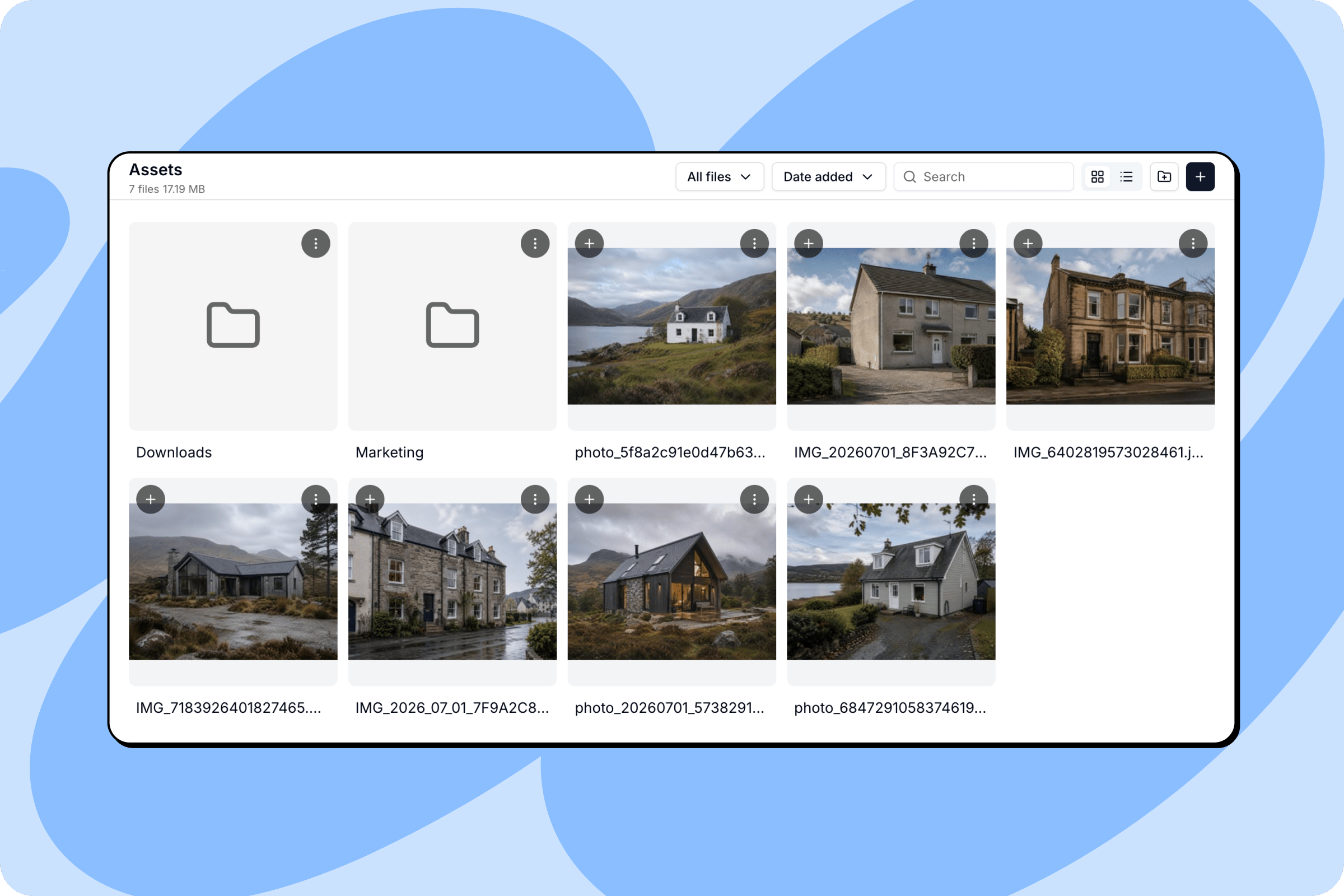
Aineistot-välilehti on projektisi mediakirjasto. Kuvat, asiakirjat, videot ja äänitiedostot, jotka lataat tai vedät keskusteluun, tallentuvat tänne valmiina käytettäväksi sovelluksessasi.
Agentti käyttää näitä tiedostoja automaattisesti, kun ne ovat olennaisia. Voit myös viitata niihin suoraan kehotteissa, jos haluat varmistaa, että tiettyä aineistoa käytetään. Tänne ladatut tiedostot kuluttavat workspacesi [aineistojen tallennustilaa](/docs/fi/account/workspaces/usage).
 ## Tiedostojen lataaminen
Aineistoihin voi lisätä tiedostoja kahdella tavalla:
* Napsauta Aineistot-välilehden oikeassa yläkulmassa olevaa **+**-painiketta ja valitse tiedostot laitteeltasi.
* Vedä tiedostot suoraan keskusteluun samalla, kun annat agentille ohjeita. Ne tallentuvat automaattisesti Aineistoihin.
Tuettuja tiedostotyyppejä ovat kuvat (PNG, JPG), asiakirjat (PDF, Word, Markdown), datatiedostot (CSV, Excel, JSON), ääni ja video.
### Latausrajat
* **Yksittäiset kuvat**: Enintään 8000 × 8000 pikseliä.
* **Vähintään 20 kuvan erät**: Enintään 2000 × 2000 pikseliä per kuva.
* **Tiedostokoko**: Enintään 5 Mt per tiedosto.
## Aineistojen järjestäminen
Useat työkalut auttavat pitämään asiat järjestyksessä projektin kasvaessa.
* **Näkymätilat**: Vaihda ruudukko- ja luettelonäkymän välillä oikeassa yläkulmassa olevilla painikkeilla.
* **Suodatus tyypin mukaan**: Valitse **Kaikki tiedostot** -alasvetovalikosta, jos haluat näyttää vain yhden tyyppisiä tiedostoja, kuten kuvia tai asiakirjoja.
* **Lajittelu**: Lajittele tiedostot nimen tai päivämäärän mukaan **Lisäyspäivä**-alasvetovalikosta.
* **Haku**: Etsi tiettyä tiedostoa nimellä kirjoittamalla hakukenttään.
### Kansiot
Luo kansio napsauttamalla oikeassa yläkulmassa olevaa kansiokuvaketta. Anna sille nimi, niin se ilmestyy ruudukkoon tiedostojesi viereen.
Avaa kansio napsauttamalla sitä. Ylhäällä oleva polku päivittyy näyttämään sijaintisi (esimerkiksi **Aineistot > Markkinointi**), ja vasemmassa yläkulmassa oleva **..**-kortti vie sinut yhden tason ylös.
## Yksittäisten tiedostojen käsittely
Napsauta tiedostokortin **+**-painiketta lisätäksesi aineiston keskusteluun valmiiksi viitattavaksi seuraavassa kehotteessasi.
Napsauta minkä tahansa tiedostokortin **...**-valikkoa avataksesi sen toiminnot:
* **Avaa välilehteen**: Avaa tiedosto uuteen selainvälilehteen täysikokoista esikatselua varten.
* **Muokkaa Canvasissa**: Lähetä tiedosto Canvasiin, Macalyn sisäänrakennettuun kuvaeditoriin, säätöjä varten.
* **Lataa**: Tallenna tiedosto laitteellesi.
* **Valitse**: Valitse tiedosto joukkotoimintoja varten.
* **Nimeä uudelleen**: Anna tiedostolle uusi nimi.
* **Poista**: Poista tiedosto projektistasi. Tätä ei voi kumota.
## Sovelluksen käyttäjien lataukset
Tiedostot, joita ihmiset lataavat sovelluksesi käytön aikana, kuten profiilikuvat, liitteet tai asiakirjat, eivät päädy Aineistoihin. Niillä on mediakirjastossa oma välilehtensä, **Sovelluksen käyttäjien lataukset**, josta näet, mitä käyttäjäsi ovat lisänneet.
Jokaisen tiedoston kohdalla näkyy, onko se **Julkinen** vai **Yksityinen**. Julkisen tiedoston voi avata kuka tahansa, joka tietää sen osoitteen, joten se sopii esimerkiksi avatareihin tai tuotekuviin. Yksityisen tiedoston voi avata vain sovelluksesi kautta, ja sovellus tarkistaa ensin, kuka sitä pyytää. Ne sopivat laskuille, ladatuille asiakirjoille ja kaikelle muulle, mikä kuuluu yhdelle käyttäjälle.
Napsauta tiedostoa avataksesi sen esikatseluun, jossa voit kopioida sen URL-osoitteen, ladata sen tai poistaa sen.
**Poista tallennustilasta** poistaa tiedoston pysyvästi, mutta sovelluksesi tietokanta viittaa siihen edelleen. Poista tiedosto ensin sovelluksesi sisällä, tai tilalle voi ilmestyä rikkinäinen linkki.
Kun pyydät agentilta latausominaisuutta, se tallentaa tiedostot tähän välilehteen automaattisesti. Kerro, mitä käyttäjät lataavat ja kenen pitäisi nähdä tiedostot, esimerkiksi: "Anna käyttäjien ladata profiilikuva, joka näkyy kaikille" tai "Anna asiakkaiden liittää tilaukseensa PDF, jonka voivat avata vain he itse ja ylläpitäjä."
## Projektien monistaminen
Kun monistat oman keskustelusi, kaikki aineistot kopioituvat kopioon. Molemmilla projekteilla on sen jälkeen itsenäiset aineistokirjastot, joten toisessa tehdyt muutokset eivät vaikuta toiseen. Jos alkuperäisessä projektissa on sovelluksen käyttäjien lataamia tiedostoja, kopio alkaa tyhjällä tietokannalla. Katso [Oman projektin monistaminen](/docs/fi/features/databases#oman-projektin-monistaminen).
This documentation is built and hosted on [Mintlify](https://mintlify.com), a developer documentation platform.
## Tiedostojen lataaminen
Aineistoihin voi lisätä tiedostoja kahdella tavalla:
* Napsauta Aineistot-välilehden oikeassa yläkulmassa olevaa **+**-painiketta ja valitse tiedostot laitteeltasi.
* Vedä tiedostot suoraan keskusteluun samalla, kun annat agentille ohjeita. Ne tallentuvat automaattisesti Aineistoihin.
Tuettuja tiedostotyyppejä ovat kuvat (PNG, JPG), asiakirjat (PDF, Word, Markdown), datatiedostot (CSV, Excel, JSON), ääni ja video.
### Latausrajat
* **Yksittäiset kuvat**: Enintään 8000 × 8000 pikseliä.
* **Vähintään 20 kuvan erät**: Enintään 2000 × 2000 pikseliä per kuva.
* **Tiedostokoko**: Enintään 5 Mt per tiedosto.
## Aineistojen järjestäminen
Useat työkalut auttavat pitämään asiat järjestyksessä projektin kasvaessa.
* **Näkymätilat**: Vaihda ruudukko- ja luettelonäkymän välillä oikeassa yläkulmassa olevilla painikkeilla.
* **Suodatus tyypin mukaan**: Valitse **Kaikki tiedostot** -alasvetovalikosta, jos haluat näyttää vain yhden tyyppisiä tiedostoja, kuten kuvia tai asiakirjoja.
* **Lajittelu**: Lajittele tiedostot nimen tai päivämäärän mukaan **Lisäyspäivä**-alasvetovalikosta.
* **Haku**: Etsi tiettyä tiedostoa nimellä kirjoittamalla hakukenttään.
### Kansiot
Luo kansio napsauttamalla oikeassa yläkulmassa olevaa kansiokuvaketta. Anna sille nimi, niin se ilmestyy ruudukkoon tiedostojesi viereen.
Avaa kansio napsauttamalla sitä. Ylhäällä oleva polku päivittyy näyttämään sijaintisi (esimerkiksi **Aineistot > Markkinointi**), ja vasemmassa yläkulmassa oleva **..**-kortti vie sinut yhden tason ylös.
## Yksittäisten tiedostojen käsittely
Napsauta tiedostokortin **+**-painiketta lisätäksesi aineiston keskusteluun valmiiksi viitattavaksi seuraavassa kehotteessasi.
Napsauta minkä tahansa tiedostokortin **...**-valikkoa avataksesi sen toiminnot:
* **Avaa välilehteen**: Avaa tiedosto uuteen selainvälilehteen täysikokoista esikatselua varten.
* **Muokkaa Canvasissa**: Lähetä tiedosto Canvasiin, Macalyn sisäänrakennettuun kuvaeditoriin, säätöjä varten.
* **Lataa**: Tallenna tiedosto laitteellesi.
* **Valitse**: Valitse tiedosto joukkotoimintoja varten.
* **Nimeä uudelleen**: Anna tiedostolle uusi nimi.
* **Poista**: Poista tiedosto projektistasi. Tätä ei voi kumota.
## Sovelluksen käyttäjien lataukset
Tiedostot, joita ihmiset lataavat sovelluksesi käytön aikana, kuten profiilikuvat, liitteet tai asiakirjat, eivät päädy Aineistoihin. Niillä on mediakirjastossa oma välilehtensä, **Sovelluksen käyttäjien lataukset**, josta näet, mitä käyttäjäsi ovat lisänneet.
Jokaisen tiedoston kohdalla näkyy, onko se **Julkinen** vai **Yksityinen**. Julkisen tiedoston voi avata kuka tahansa, joka tietää sen osoitteen, joten se sopii esimerkiksi avatareihin tai tuotekuviin. Yksityisen tiedoston voi avata vain sovelluksesi kautta, ja sovellus tarkistaa ensin, kuka sitä pyytää. Ne sopivat laskuille, ladatuille asiakirjoille ja kaikelle muulle, mikä kuuluu yhdelle käyttäjälle.
Napsauta tiedostoa avataksesi sen esikatseluun, jossa voit kopioida sen URL-osoitteen, ladata sen tai poistaa sen.
**Poista tallennustilasta** poistaa tiedoston pysyvästi, mutta sovelluksesi tietokanta viittaa siihen edelleen. Poista tiedosto ensin sovelluksesi sisällä, tai tilalle voi ilmestyä rikkinäinen linkki.
Kun pyydät agentilta latausominaisuutta, se tallentaa tiedostot tähän välilehteen automaattisesti. Kerro, mitä käyttäjät lataavat ja kenen pitäisi nähdä tiedostot, esimerkiksi: "Anna käyttäjien ladata profiilikuva, joka näkyy kaikille" tai "Anna asiakkaiden liittää tilaukseensa PDF, jonka voivat avata vain he itse ja ylläpitäjä."
## Projektien monistaminen
Kun monistat oman keskustelusi, kaikki aineistot kopioituvat kopioon. Molemmilla projekteilla on sen jälkeen itsenäiset aineistokirjastot, joten toisessa tehdyt muutokset eivät vaikuta toiseen. Jos alkuperäisessä projektissa on sovelluksen käyttäjien lataamia tiedostoja, kopio alkaa tyhjällä tietokannalla. Katso [Oman projektin monistaminen](/docs/fi/features/databases#oman-projektin-monistaminen).
This documentation is built and hosted on [Mintlify](https://mintlify.com), a developer documentation platform.