> ## Documentation Index
> Fetch the complete documentation index at: https://www.macaly.com/docs/llms.txt
> Use this file to discover all available pages before exploring further.
# Tilat
Macalyssa on kolme tilaa, jotka ohjaavat sitä, miten agentti suhtautuu pyyntöihisi. Jokainen tila muuttaa sitä, milloin agentti tekee suunnitelmia ja esittää kysymyksiä, ja antaa sinulle eri tasapainon nopeuden ja näkyvyyden välillä.
Tilaa voi vaihtaa milloin tahansa keskustelun tilanvalitsimesta, joka on heti viestikentän vieressä. Valinta riippuu siitä, mitä rakennat ja kuinka paljon haluat hallita prosessia.
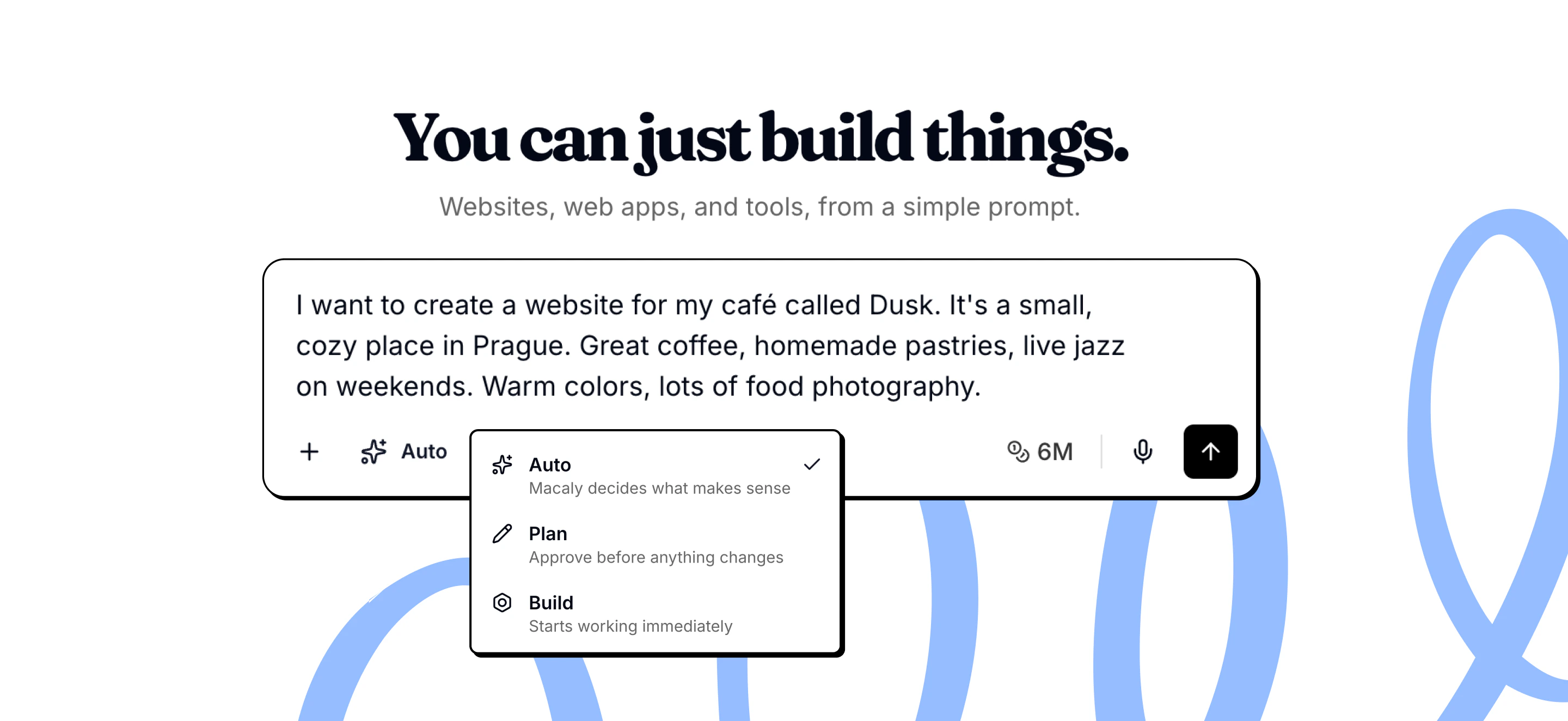 ## Automaattinen (oletus)
Automaattisessa tilassa agentti päättää itse, milloin suunnitella ja milloin rakentaa suoraan.
Yksinkertaisissa pyynnöissä agentti rakentaa heti. Monimutkaisissa tai epäselvissä pyynnöissä se tekee ensin suunnitelman tai esittää tarkentavia kysymyksiä.
Tämä on oletustila, koska se tasapainottaa nopeuden ja näkyvyyden. Saat nopeita tuloksia silloin, kun se sopii, ja agentti hidastaa ja tarkistaa asioita kanssasi, kun siihen on tarvetta.
**Käytä Automaattista, kun:**
* Työskentelet sekä yksinkertaisten että monimutkaisten tehtävien parissa
* Haluat agentin tekevän harkintaa vaativat ratkaisut
* Et ole varma, mikä tila sopii pyyntöösi
## Suunnittele
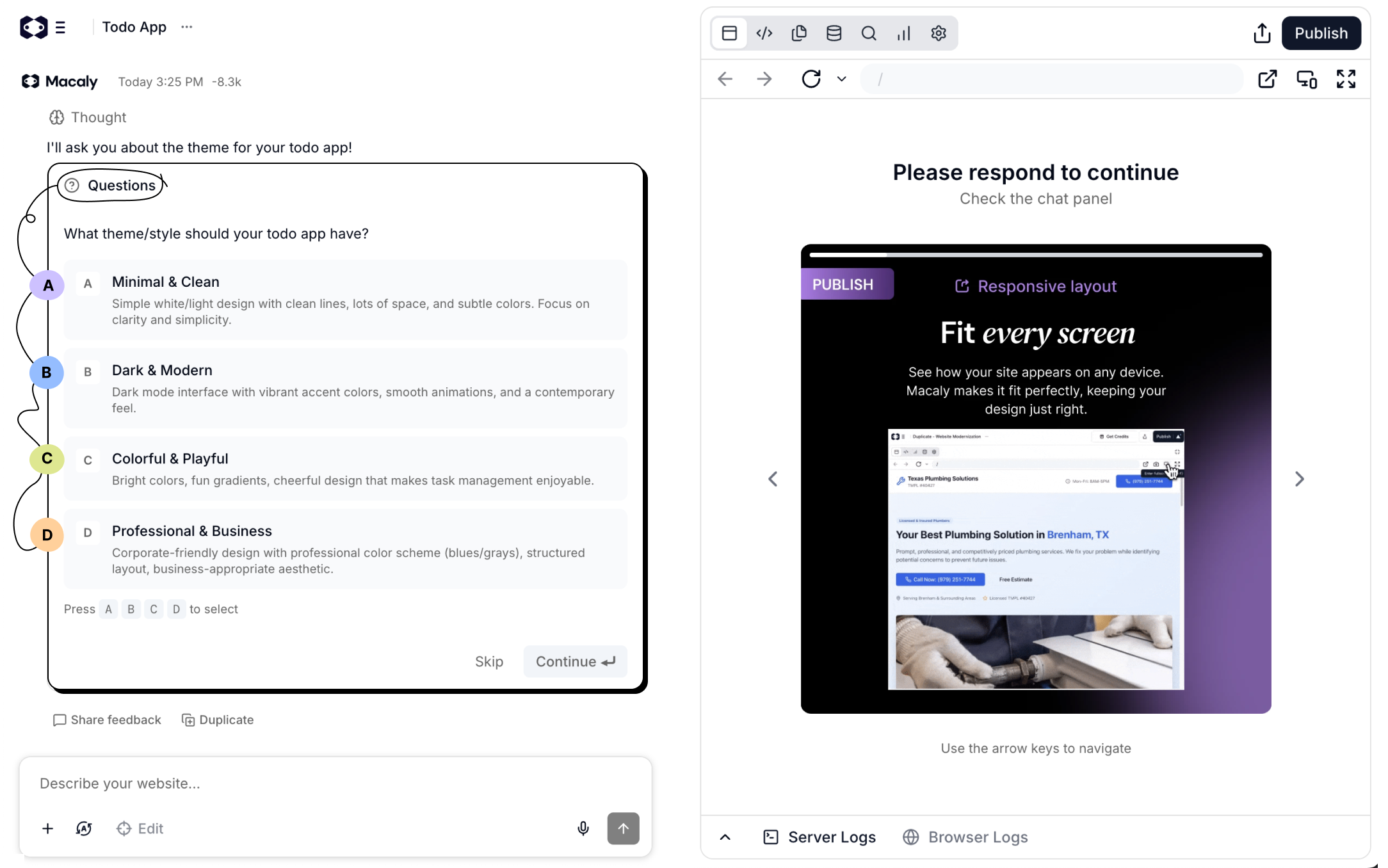
Suunnittele-tilassa agentti tekee aina suunnitelman ennen kuin se rakentaa mitään.
Ota tila käyttöön viestikentän vieressä olevasta tilanvalitsimesta. Agentti jakaa pyyntösi vaiheisiin, esittää tarkentavat kysymykset, näyttää toimintatavan ja odottaa hyväksyntääsi. Koodia ei kirjoiteta, ennen kuin olet tarkistanut suunnitelman ja vahvistanut sen.
Kun suunnitelma on valmis, Macaly kysyy **Aloitetaanko rakentaminen?** Aloita valitsemalla **Kyllä**. Jos valitset **Ei vielä** tai suljet suunnitelman, agentti kysyy, mitä haluat muuttaa.
Näin näet täsmälleen, mitä tulee tapahtumaan, ennen kuin se tapahtuu. Näet, miten agentti on tulkinnut pyyntösi, ja voit muuttaa toimintatapaa ennen työn alkua.
**Käytä Suunnittele-tilaa, kun:**
* Rakennat monimutkaista ominaisuutta
* Haluat ymmärtää, mitä tullaan rakentamaan
* Haluat tarkistaa toimintatavan ennen kuin sitoudut siihen
* Opettelet, miten Macaly toimii
## Automaattinen (oletus)
Automaattisessa tilassa agentti päättää itse, milloin suunnitella ja milloin rakentaa suoraan.
Yksinkertaisissa pyynnöissä agentti rakentaa heti. Monimutkaisissa tai epäselvissä pyynnöissä se tekee ensin suunnitelman tai esittää tarkentavia kysymyksiä.
Tämä on oletustila, koska se tasapainottaa nopeuden ja näkyvyyden. Saat nopeita tuloksia silloin, kun se sopii, ja agentti hidastaa ja tarkistaa asioita kanssasi, kun siihen on tarvetta.
**Käytä Automaattista, kun:**
* Työskentelet sekä yksinkertaisten että monimutkaisten tehtävien parissa
* Haluat agentin tekevän harkintaa vaativat ratkaisut
* Et ole varma, mikä tila sopii pyyntöösi
## Suunnittele
Suunnittele-tilassa agentti tekee aina suunnitelman ennen kuin se rakentaa mitään.
Ota tila käyttöön viestikentän vieressä olevasta tilanvalitsimesta. Agentti jakaa pyyntösi vaiheisiin, esittää tarkentavat kysymykset, näyttää toimintatavan ja odottaa hyväksyntääsi. Koodia ei kirjoiteta, ennen kuin olet tarkistanut suunnitelman ja vahvistanut sen.
Kun suunnitelma on valmis, Macaly kysyy **Aloitetaanko rakentaminen?** Aloita valitsemalla **Kyllä**. Jos valitset **Ei vielä** tai suljet suunnitelman, agentti kysyy, mitä haluat muuttaa.
Näin näet täsmälleen, mitä tulee tapahtumaan, ennen kuin se tapahtuu. Näet, miten agentti on tulkinnut pyyntösi, ja voit muuttaa toimintatapaa ennen työn alkua.
**Käytä Suunnittele-tilaa, kun:**
* Rakennat monimutkaista ominaisuutta
* Haluat ymmärtää, mitä tullaan rakentamaan
* Haluat tarkistaa toimintatavan ennen kuin sitoudut siihen
* Opettelet, miten Macaly toimii
 ## Rakenna
Rakenna-tilassa agentti työskentelee keskeytyksettä.
Se ei tee suunnitelmia eikä esitä kysymyksiä. Se rakentaa suoraan pyyntösi perusteella ja tekee järkeviä oletuksia, kun yksityiskohdat ovat epäselviä.
**Käytä Rakenna-tilaa, kun:**
* Tiedät täsmälleen, mitä haluat
* Teet yksinkertaisia, suoraviivaisia muutoksia
* Jatkat työtä hyväksytyn suunnitelman pohjalta
* Et halua odottaa kysymyksiä tai suunnitelmia
## Mitä kukin tila osaa
Kaikki tilat eivät anna agentin pysähtyä kysymään sinulta.
| Tila | Voi esittää kysymyksiä | Voi tehdä suunnitelmia |
| - | - | - |
| Automaattinen | Kyllä | Kyllä |
| Suunnittele | Kyllä | Kyllä (aina) |
| Rakenna | Ei | Ei |
## Miksi suunnittelu auttaa
Suunnittelu ei ole vain hallinnan väline. Agentti rakentaa usein parempaa jälkeä, kun se pohtii toimintatavan ensin läpi.
**Väärinymmärrykset huomaa ajoissa**\
Jos suunnitelma ei vastaa ajatustasi, voit korjata sen heti. Suunnitelman korjaaminen on helpompaa kuin valmiin työn purkaminen.
**Näet, mikä muuttuu**\
Suunnitelmat selittävät toimintatavan selkeällä kielellä. Teknistä osaamista ei tarvita, jotta ymmärtää, mitä tulee tapahtumaan.
**Suuntaa voi muuttaa ennen työn alkua**\
Voit antaa suunnitelmasta palautetta, jotta toimintatapa muuttuu, siihen lisätään yksityiskohtia tai siitä poistetaan osia, joita et tarvitse.
**Monimutkaiset ominaisuudet hyötyvät eniten**\
Kun lisäät usean sivun ominaisuuksia, tunnistautumisen tai tietokantatoimintoja, suunnitelma varmistaa, että olette samaa mieltä ennen kuin merkittävä työ alkaa.
## Milloin suunnittelua ei tarvita
Yksinkertaisissa pyynnöissä suunnittelu lisää vain työtä ilman hyötyä:
* Tekstin tai sisällön muuttaminen
* Värien ja tyylien säätäminen
* Ilmeisten virheiden korjaaminen
* Kaikki, mikä vie alle kolme vaihetta
Näissä tapauksissa Automaattinen, Rakenna tai [Visuaaliset muokkaukset](/docs/fi/features/visual-edits) tuottaa tuloksen nopeammin.
## Usein kysytyt kysymykset
Jos agentti ei ole edistynyt yli 10–15 minuuttiin, lataa sivu uudelleen. Jos esikatselu on pysähtynyt, kokeile työkalupalkissa **Rebuild Preview** tai **Käynnistä sovellus uudelleen**. Jos viimeisin muutos rikkoi projektisi, käytä **Versiohistoriaa** tai **Palauta tämä versio**. Jos ongelma jatkuu, [ota yhteyttä tukeen](mailto:support@macaly.com) ja kerro chat-linkki ja arvioitu aika. Vahvistetun jumiutuneen istunnon aikana kulutetut krediitit tarkistetaan.
Kuvaa virhe mahdollisimman tarkasti. Kerro, mitä olit tekemässä ennen virhettä, mitä näet nyt, mikä ei toimi ja miten sen pitäisi toimia. Mitä enemmän annat yksityiskohtia, sitä todennäköisemmin agentti korjaa asian ensimmäisellä yrityksellä.
Macalyllä on noin 20 vaihetta käyttäjän pyyntöä kohden. Jos kehotteesi on liian monimutkainen, agentti ei välttämättä saa kaikkea valmiiksi. Jaa isot pyynnöt pienempiin, peräkkäisiin vaiheisiin: lähetä yksi tietty muutos viestissä, tarkista että se toimii ja siirry sitten seuraavaan.
Macaly tallentaa projektiversiot, jotta voit palauttaa aiemman koodin. Käytä omille kopioillesi koodia [GitHub](/docs/fi/integrations/github), jos suunnitelmasi tukee sitä, ja **Vie** **Tietokanta**-välilehdellä taulukkotiedoille. ZIP-tiedosto ei sisällä sovellukseesi ladattuja tiedostoja. Kaksoiskappale kopioi nykyisen projektin, ei aikaisempaa tietokannan tilaa.
Kyllä. Avaa **Versiohistoria** napsauttamalla yläpalkin kellokuvaketta, valitse versio esikatselua varten ja napsauta **Palauta**. Voit käyttää myös **Palauta tämä versio** -painiketta minkä tahansa agentin vastauksen alla. Kummassakin tapauksessa projektin koodi palaa siihen tilaan, jossa se oli kyseisellä hetkellä. Katso [Versiohistoria](/docs/fi/chat/overview#versiohistoria). Tämä palauttaa vain koodin, ei tietokantatietoja tai sovellukseesi ladattuja tiedostoja. Päivitä sivustosi julkaisemalla uudelleen.
This documentation is built and hosted on [Mintlify](https://mintlify.com), a developer documentation platform.
## Rakenna
Rakenna-tilassa agentti työskentelee keskeytyksettä.
Se ei tee suunnitelmia eikä esitä kysymyksiä. Se rakentaa suoraan pyyntösi perusteella ja tekee järkeviä oletuksia, kun yksityiskohdat ovat epäselviä.
**Käytä Rakenna-tilaa, kun:**
* Tiedät täsmälleen, mitä haluat
* Teet yksinkertaisia, suoraviivaisia muutoksia
* Jatkat työtä hyväksytyn suunnitelman pohjalta
* Et halua odottaa kysymyksiä tai suunnitelmia
## Mitä kukin tila osaa
Kaikki tilat eivät anna agentin pysähtyä kysymään sinulta.
| Tila | Voi esittää kysymyksiä | Voi tehdä suunnitelmia |
| - | - | - |
| Automaattinen | Kyllä | Kyllä |
| Suunnittele | Kyllä | Kyllä (aina) |
| Rakenna | Ei | Ei |
## Miksi suunnittelu auttaa
Suunnittelu ei ole vain hallinnan väline. Agentti rakentaa usein parempaa jälkeä, kun se pohtii toimintatavan ensin läpi.
**Väärinymmärrykset huomaa ajoissa**\
Jos suunnitelma ei vastaa ajatustasi, voit korjata sen heti. Suunnitelman korjaaminen on helpompaa kuin valmiin työn purkaminen.
**Näet, mikä muuttuu**\
Suunnitelmat selittävät toimintatavan selkeällä kielellä. Teknistä osaamista ei tarvita, jotta ymmärtää, mitä tulee tapahtumaan.
**Suuntaa voi muuttaa ennen työn alkua**\
Voit antaa suunnitelmasta palautetta, jotta toimintatapa muuttuu, siihen lisätään yksityiskohtia tai siitä poistetaan osia, joita et tarvitse.
**Monimutkaiset ominaisuudet hyötyvät eniten**\
Kun lisäät usean sivun ominaisuuksia, tunnistautumisen tai tietokantatoimintoja, suunnitelma varmistaa, että olette samaa mieltä ennen kuin merkittävä työ alkaa.
## Milloin suunnittelua ei tarvita
Yksinkertaisissa pyynnöissä suunnittelu lisää vain työtä ilman hyötyä:
* Tekstin tai sisällön muuttaminen
* Värien ja tyylien säätäminen
* Ilmeisten virheiden korjaaminen
* Kaikki, mikä vie alle kolme vaihetta
Näissä tapauksissa Automaattinen, Rakenna tai [Visuaaliset muokkaukset](/docs/fi/features/visual-edits) tuottaa tuloksen nopeammin.
## Usein kysytyt kysymykset
Jos agentti ei ole edistynyt yli 10–15 minuuttiin, lataa sivu uudelleen. Jos esikatselu on pysähtynyt, kokeile työkalupalkissa **Rebuild Preview** tai **Käynnistä sovellus uudelleen**. Jos viimeisin muutos rikkoi projektisi, käytä **Versiohistoriaa** tai **Palauta tämä versio**. Jos ongelma jatkuu, [ota yhteyttä tukeen](mailto:support@macaly.com) ja kerro chat-linkki ja arvioitu aika. Vahvistetun jumiutuneen istunnon aikana kulutetut krediitit tarkistetaan.
Kuvaa virhe mahdollisimman tarkasti. Kerro, mitä olit tekemässä ennen virhettä, mitä näet nyt, mikä ei toimi ja miten sen pitäisi toimia. Mitä enemmän annat yksityiskohtia, sitä todennäköisemmin agentti korjaa asian ensimmäisellä yrityksellä.
Macalyllä on noin 20 vaihetta käyttäjän pyyntöä kohden. Jos kehotteesi on liian monimutkainen, agentti ei välttämättä saa kaikkea valmiiksi. Jaa isot pyynnöt pienempiin, peräkkäisiin vaiheisiin: lähetä yksi tietty muutos viestissä, tarkista että se toimii ja siirry sitten seuraavaan.
Macaly tallentaa projektiversiot, jotta voit palauttaa aiemman koodin. Käytä omille kopioillesi koodia [GitHub](/docs/fi/integrations/github), jos suunnitelmasi tukee sitä, ja **Vie** **Tietokanta**-välilehdellä taulukkotiedoille. ZIP-tiedosto ei sisällä sovellukseesi ladattuja tiedostoja. Kaksoiskappale kopioi nykyisen projektin, ei aikaisempaa tietokannan tilaa.
Kyllä. Avaa **Versiohistoria** napsauttamalla yläpalkin kellokuvaketta, valitse versio esikatselua varten ja napsauta **Palauta**. Voit käyttää myös **Palauta tämä versio** -painiketta minkä tahansa agentin vastauksen alla. Kummassakin tapauksessa projektin koodi palaa siihen tilaan, jossa se oli kyseisellä hetkellä. Katso [Versiohistoria](/docs/fi/chat/overview#versiohistoria). Tämä palauttaa vain koodin, ei tietokantatietoja tai sovellukseesi ladattuja tiedostoja. Päivitä sivustosi julkaisemalla uudelleen.
This documentation is built and hosted on [Mintlify](https://mintlify.com), a developer documentation platform.