> ## Documentation Index
> Fetch the complete documentation index at: https://www.macaly.com/docs/llms.txt
> Use this file to discover all available pages before exploring further.
# Importar un proyecto existente
> Trae a Macaly un sitio de WordPress o un proyecto de otra herramienta
Puedes traer a Macaly un sitio o una app que ya tengas y seguir trabajando en él aquí. En la página de inicio, haz clic en **+** en el cuadro de mensaje, elige **Importar un proyecto existente** y selecciona dónde está ahora el proyecto.
| Desde | Cómo se traslada |
| --- | --- |
| Lovable | El agente de Lovable lo traslada mediante un conector |
| Bolt.new, Replit, v0, Base44 | Un ZIP exportado que subes |
| WordPress | La dirección del sitio o un archivo de copia de seguridad |
## Lovable
1. En Lovable, abre **Connectors → Add MCP server**.
2. Ponle el nombre Macaly y pega la Server URL que aparece en la ventana de importación.
3. Deja **OAuth**, haz clic en **Add server** e inicia sesión en Macaly.
4. Abre tu proyecto en Lovable y envía el prompt que aparece en la ventana de importación.
El agente de Lovable traslada el proyecto. No tienes que subir nada a mano.
## Bolt.new
1. Abre el menú del proyecto.
2. Elige **Export → Download**.
3. Sube el ZIP a Macaly.
## Replit
1. Descarga el proyecto como ZIP.
2. Exporta los datos que quieras conservar.
3. Sube todo a Macaly.
## v0
1. Abre el menú del proyecto.
2. Elige **Download ZIP**.
3. Sube el ZIP a Macaly.
## Base44
1. Abre **More actions**.
2. Elige **Export project as ZIP**. Exportar requiere el plan Builder o superior.
3. Sube el ZIP a Macaly.
## Traer también los datos
Un ZIP de Replit, v0 o Base44 contiene el código, no las filas de tu base de datos. Exporta tus tablas por separado y envíalas en el chat después de la importación.
## WordPress
Hay dos formas de trasladar un sitio de WordPress.
- **Desde la dirección.** Escribe la dirección del sitio. Macaly lee las páginas, entradas e imágenes públicas. El sitio tiene que ser público. Úsalo para un sitio sencillo sin datos de formularios, reservas ni tienda que necesites conservar.
- **Desde una copia de seguridad.** Sube un archivo de copia de seguridad. La copia lo contiene todo: páginas, entradas, borradores, imágenes, el tema y los datos que guardaron tus plugins (respuestas de formularios, reservas, pedidos). Úsalo cuando los datos importan.
Después el agente lee el sitio, te cuenta lo que encontró y te pregunta una sola vez qué trasladar: el diseño, los datos, qué funciones reconstruir y si conservar los borradores. Luego construye todo el sitio de una vez.
Las cuentas de usuario y las contraseñas no se trasladan. Las personas vuelven a registrarse en el sitio nuevo.
### Hacer una copia de seguridad con UpdraftPlus
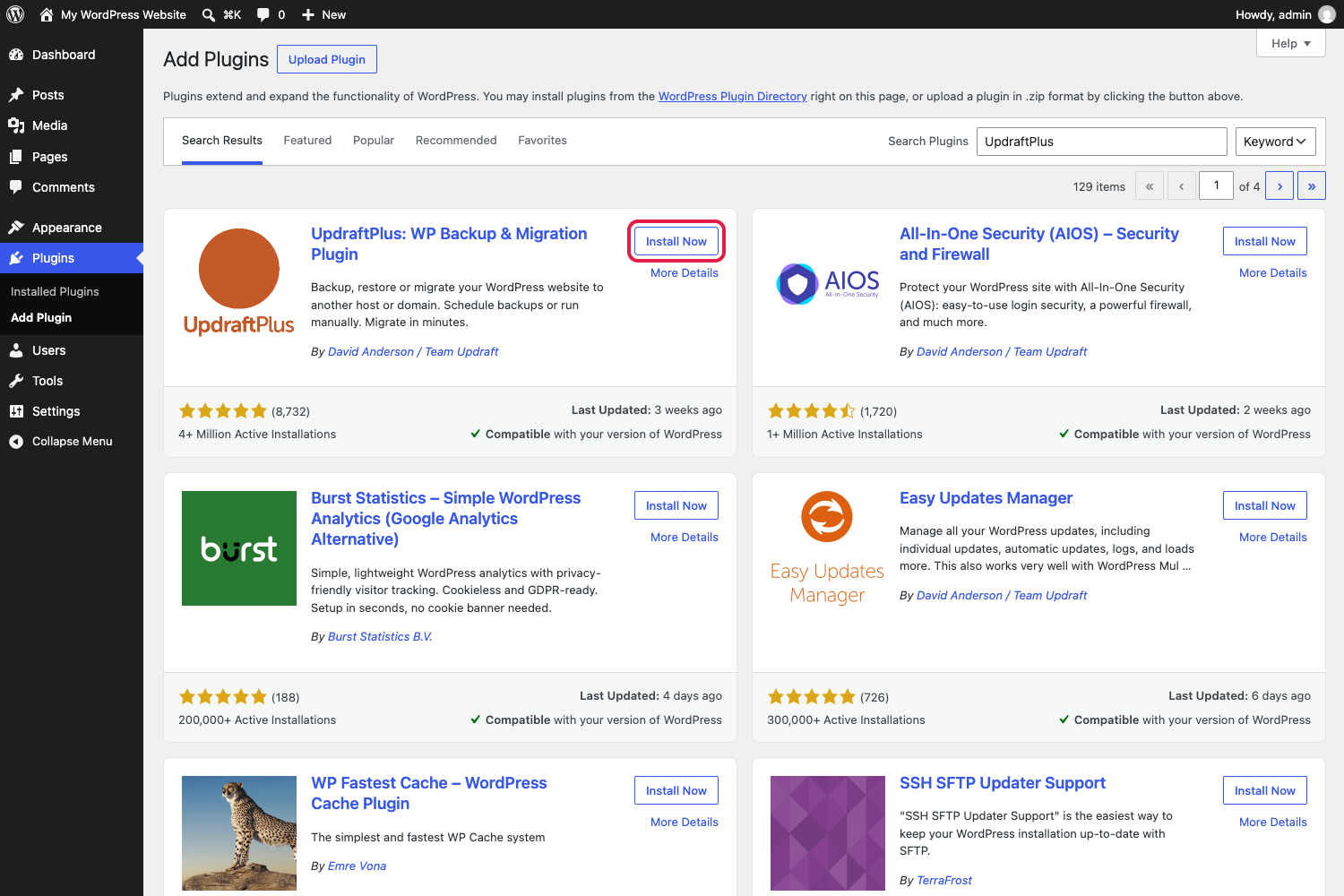
En el panel de WordPress, abre **Plugins → Add Plugin**, busca **UpdraftPlus** y haz clic en **Install Now**.
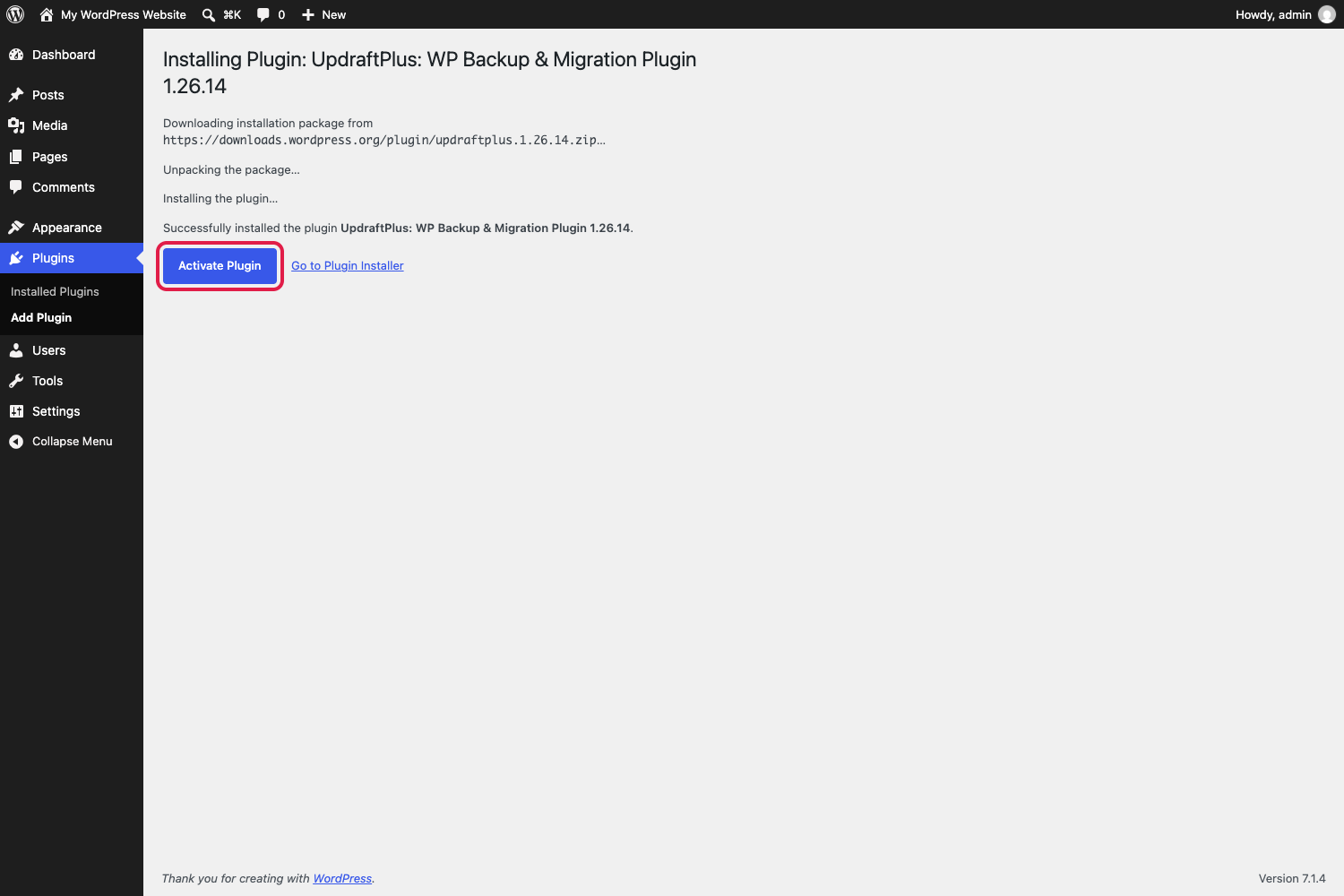
 Haz clic en **Activate Plugin**. Si se abre una pantalla de bienvenida, haz clic en **Exit setup**.
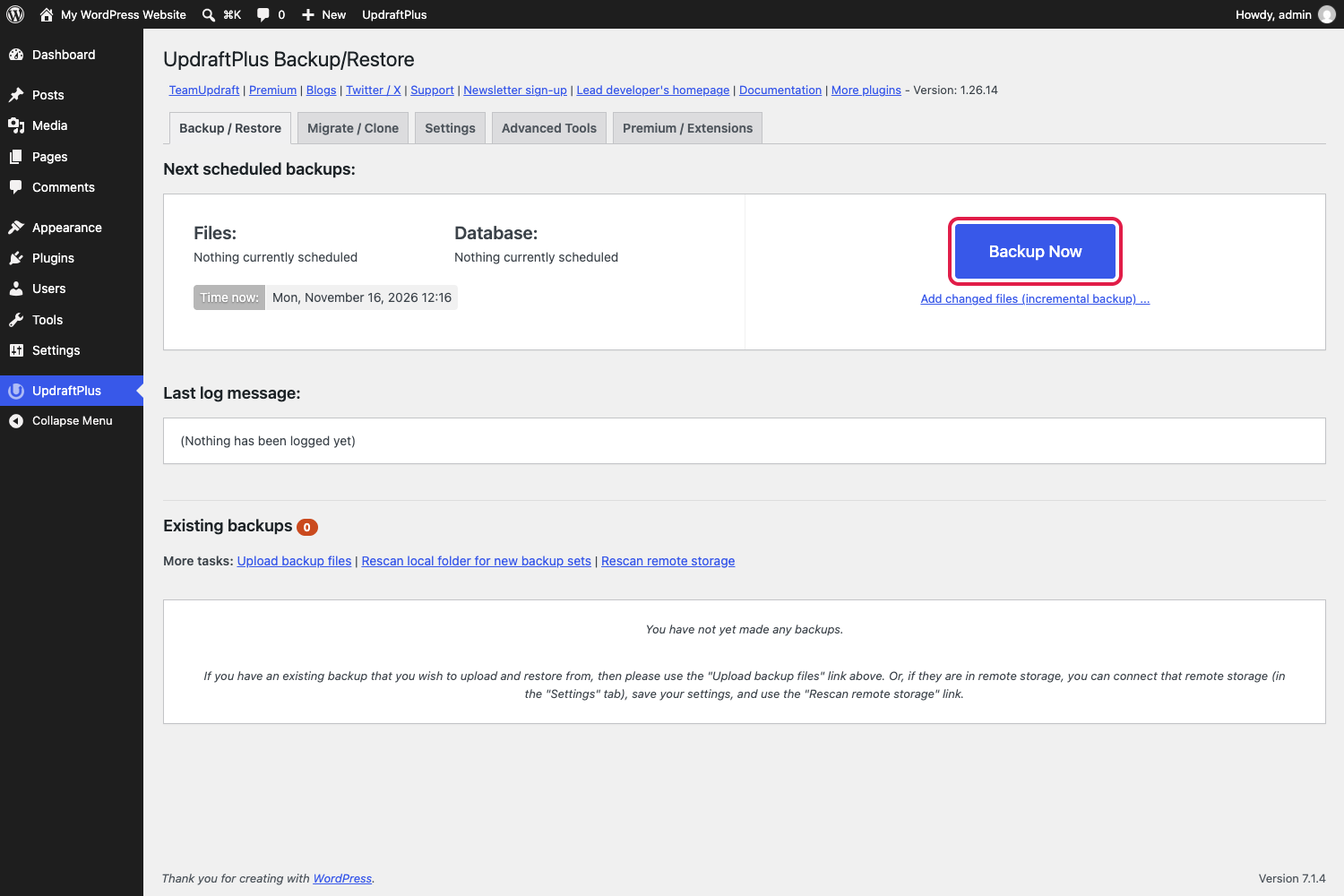
 Abre **UpdraftPlus** en el menú de la izquierda y haz clic en **Backup Now**.
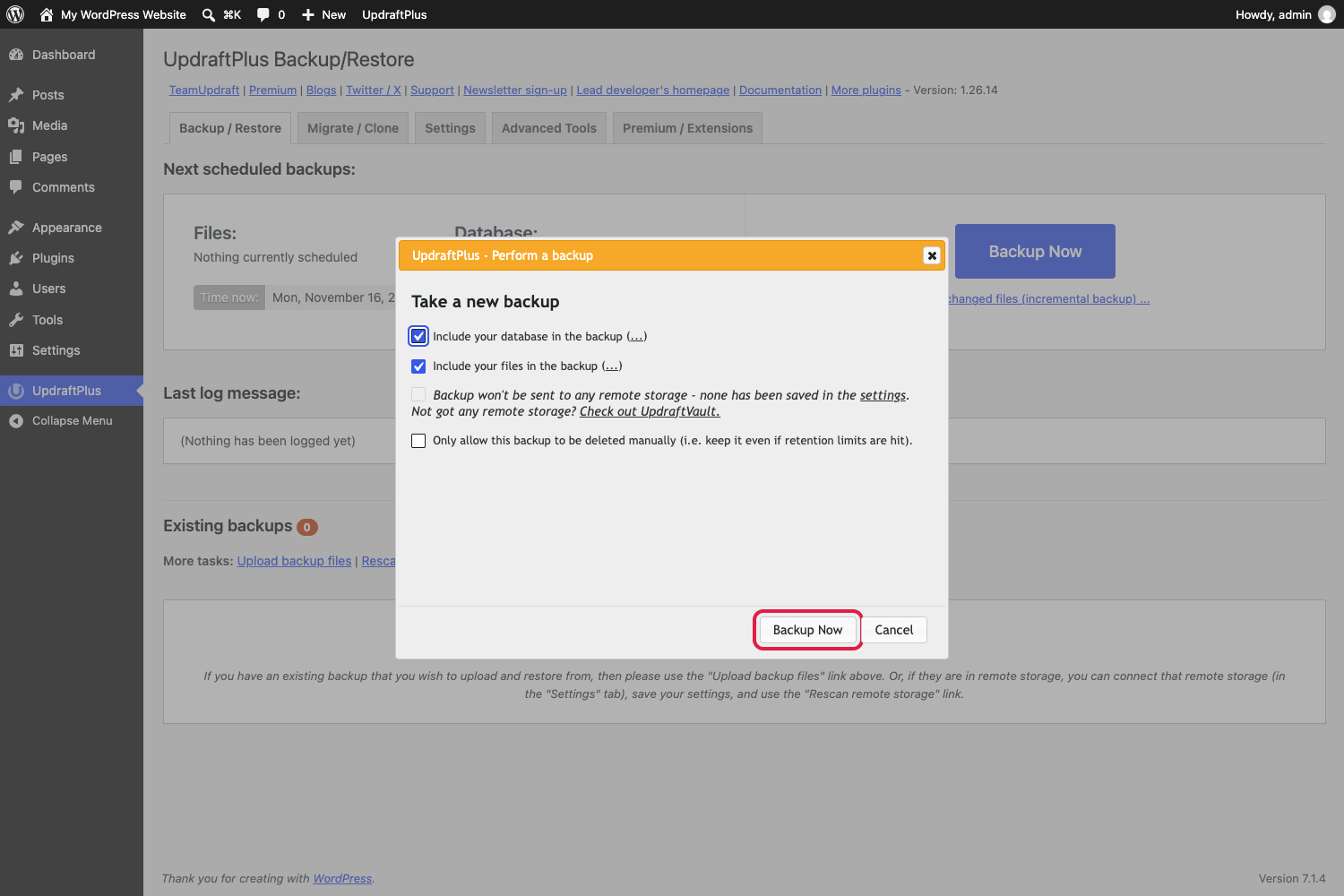
 Deja marcadas **Include your database** e **Include your files** y haz clic en **Backup Now**. La copia tarda desde unos segundos hasta varios minutos.
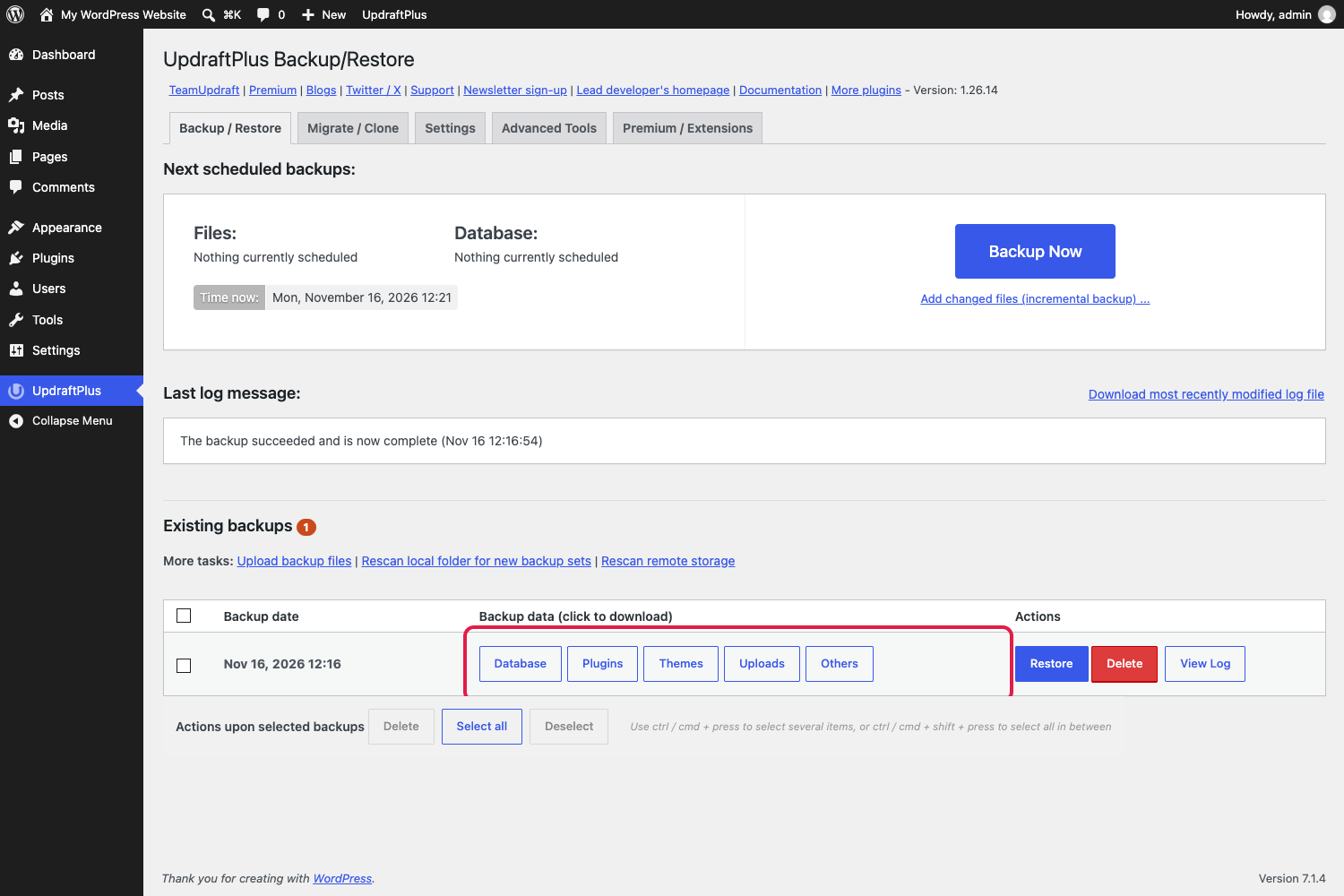
 La copia terminada aparece en **Existing backups**. Haz clic en **Database**, **Themes** y **Uploads**, uno tras otro.
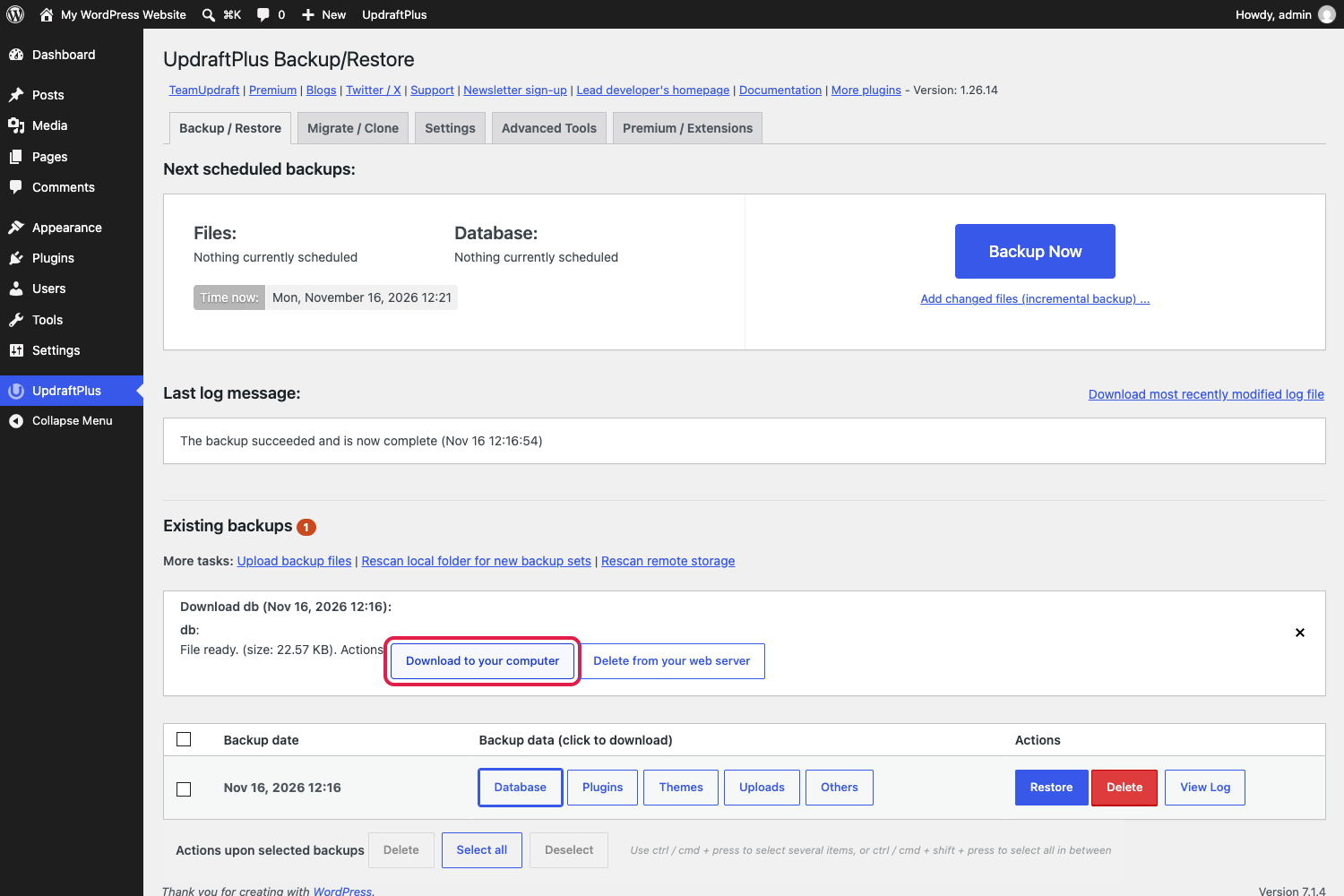
 Cada uno abre una fila con **Download to your computer**. Uploads puede venir en varios archivos: descárgalos todos. **Plugins**, **Must-use plugins** y **Others** no hacen falta, pero tampoco molestan. Si te resulta más fácil, descarga todos los archivos y súbelos todos.
 De vuelta en Macaly, arrastra todos los archivos descargados a la vez a la ventana de importación. Juntos pueden ocupar hasta 1 GB.
Si la copia ocupa más de 1 GB, deja fuera los archivos de Uploads. Las imágenes se tomarán entonces de tu sitio en línea.
### Otras copias de seguridad
También sirve un archivo `.wpress` de All-in-One WP Migration, un ZIP de Duplicator o un volcado `.sql` o `.sql.gz`.
Con All-in-One WP Migration:
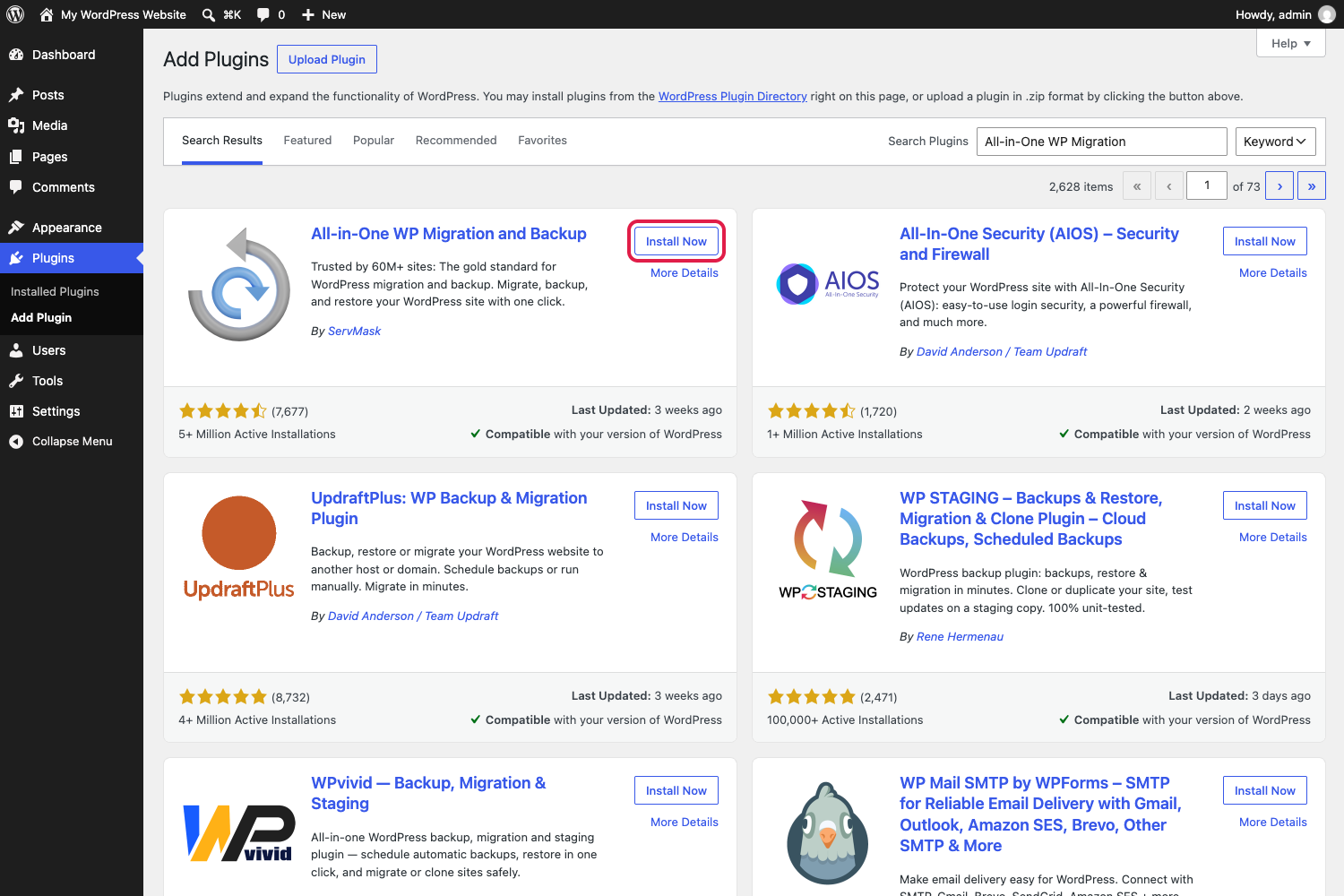
En **Plugins → Add Plugin**, busca **All-in-One WP Migration**, haz clic en **Install Now** y luego en **Activate Plugin**.
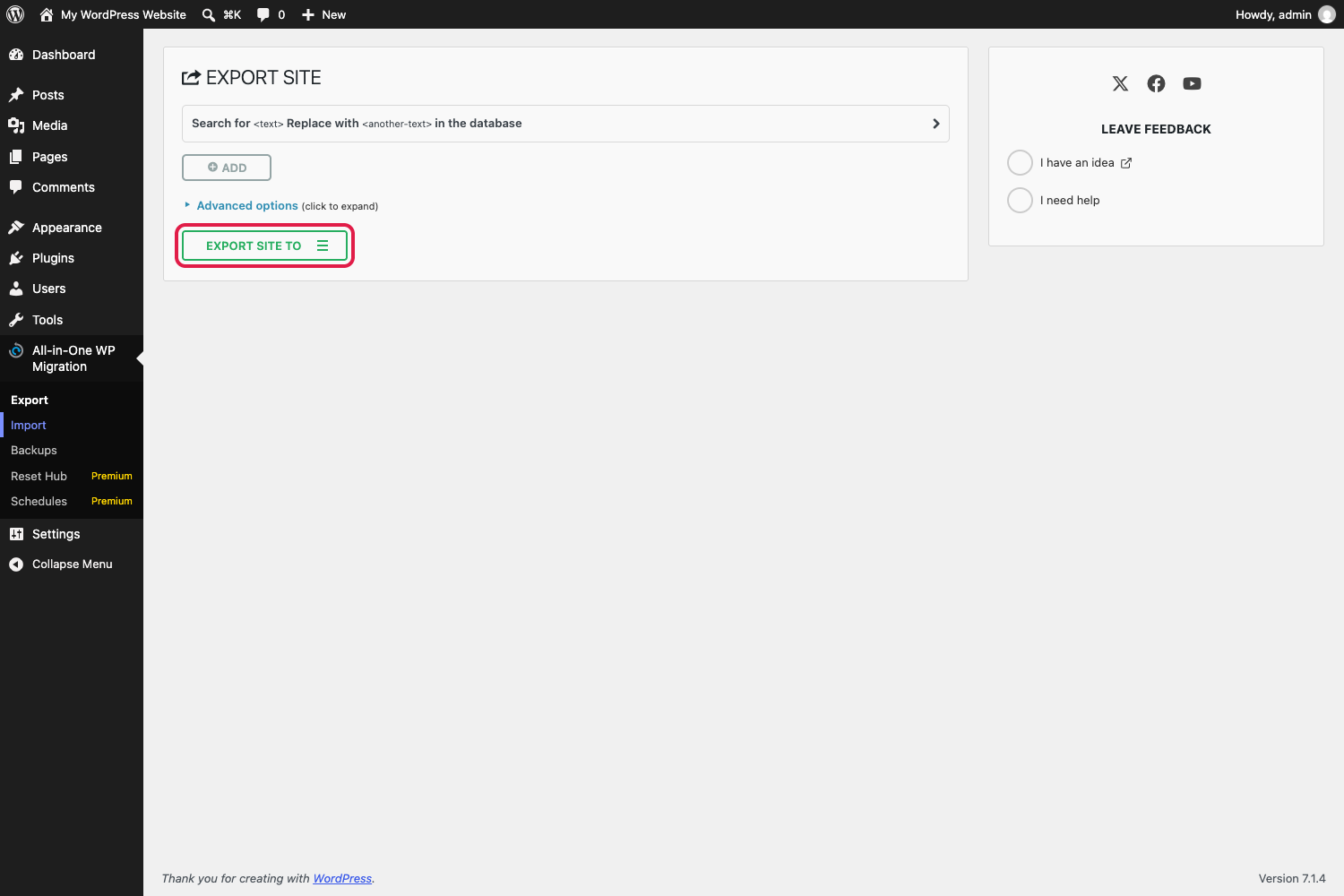
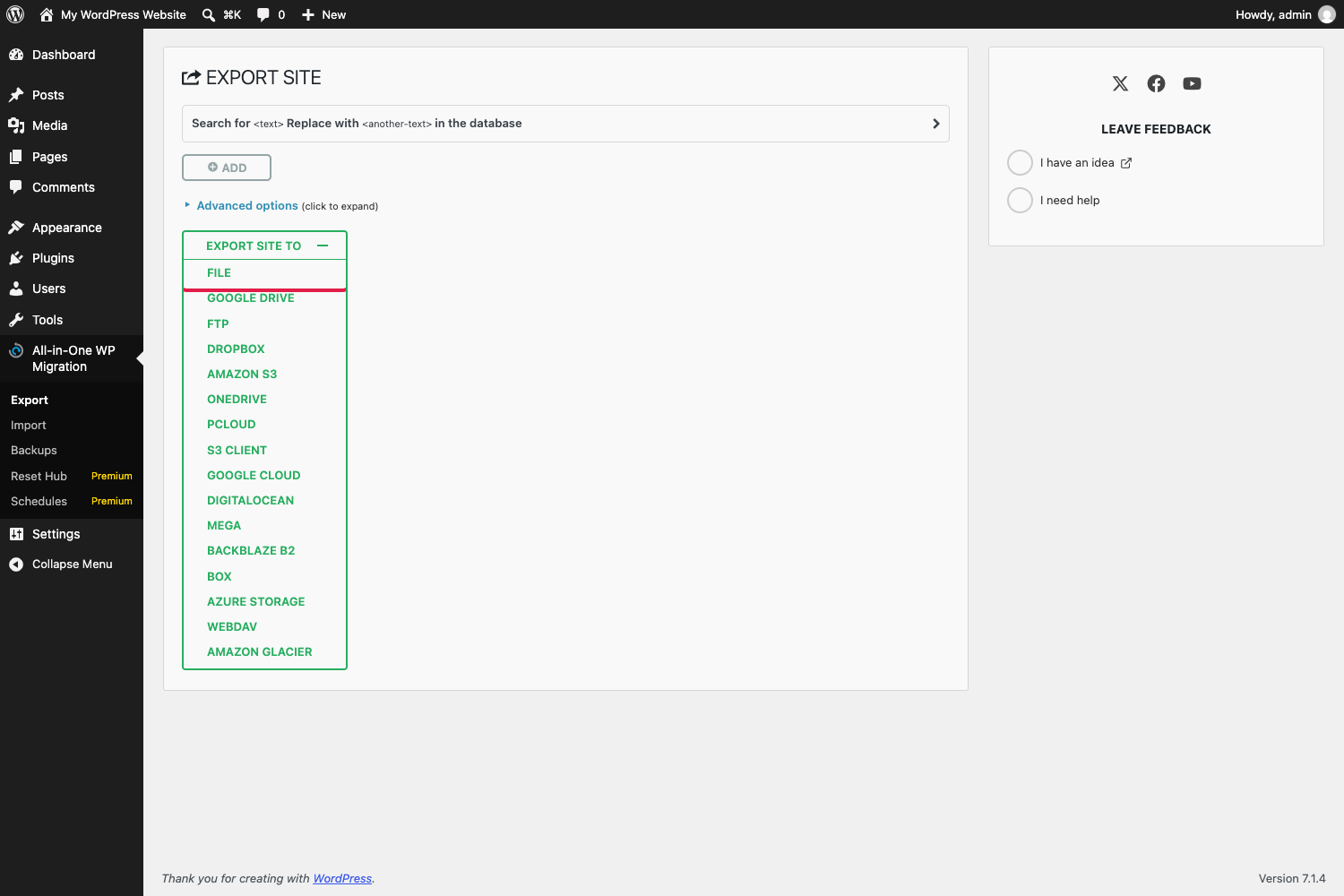
 Abre **All-in-One WP Migration** en el menú de la izquierda y haz clic en **Export site to**.
 Elige **File** arriba de la lista y espera a que el plugin empaquete el sitio.
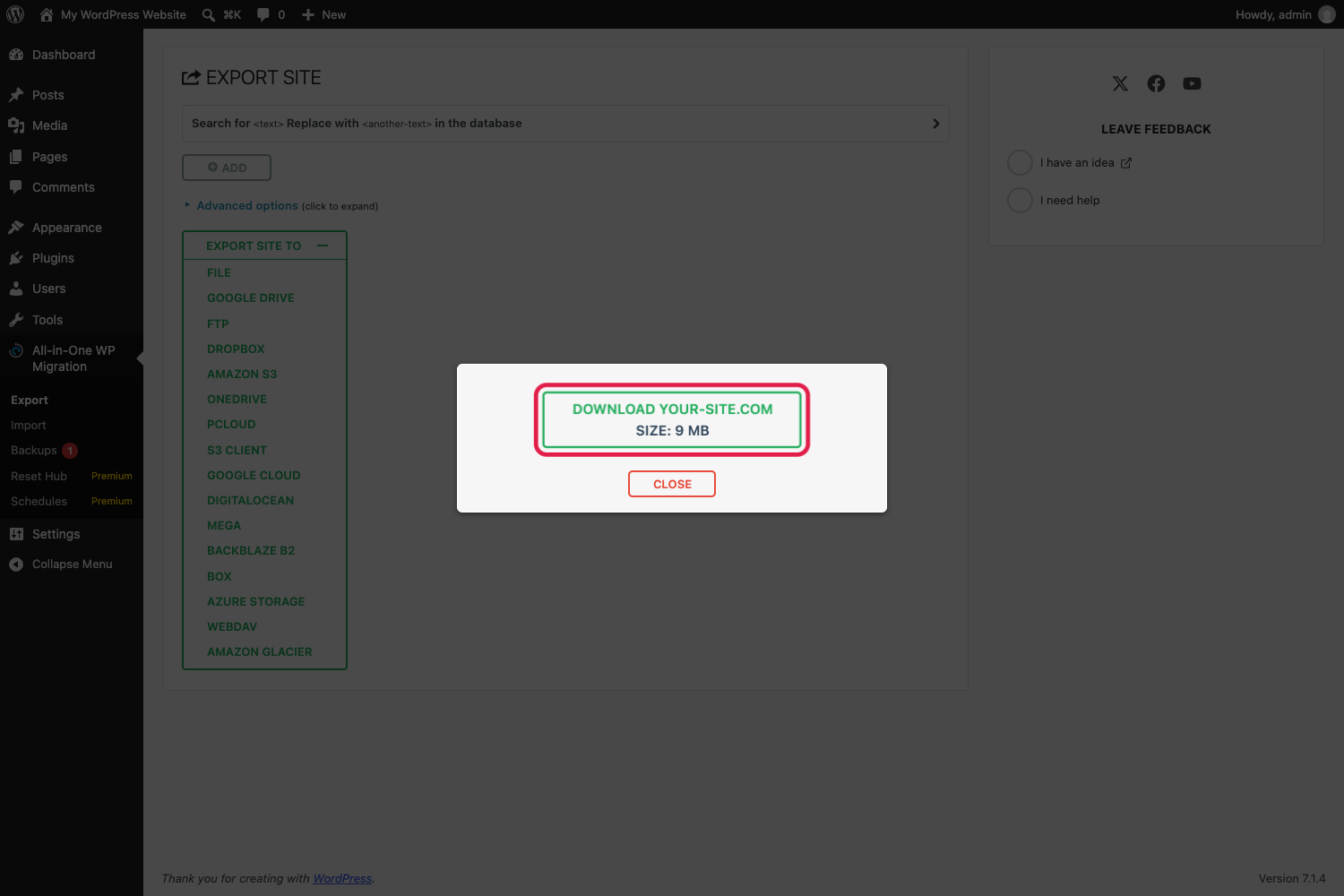
 Haz clic en el botón verde **Download** y sube el archivo `.wpress` a Macaly.
 Algunos hostings bloquean los archivos `.wpress`, así que la descarga falla con un error como «File wasn't available on site» o una página 403. La copia en sí está bien. Usa UpdraftPlus en su lugar, que guarda archivos normales.
### Después de la importación
Borra la copia de tu servidor de WordPress: **Delete** junto a la copia en UpdraftPlus, o **All-in-One WP Migration → Backups**. Una copia puede ocupar tanto espacio como el propio sitio. También puedes quitar el plugin.
This page is part of the [Macaly documentation](https://www.macaly.com/docs/es/welcome/overview).