> ## Documentation Index
> Fetch the complete documentation index at: https://www.macaly.com/docs/llms.txt
> Use this file to discover all available pages before exploring further.
# Mostrar un proyecto en la galería
> Muestra tu proyecto en la galería de la comunidad y en tu perfil público
Al compartir un proyecto con la comunidad, este aparece en la galería y en tu perfil público, donde cualquiera puede abrirlo. Nada se comparte de forma automática. Todos los proyectos que ves en la galería los han puesto ahí sus autores a propósito.
Antes de mostrar un proyecto, tiene que estar [publicado](/docs/es/features/domains) y tú necesitas un nombre de usuario. Solo puedes compartir proyectos que hayas creado tú.
## Cómo mostrar un proyecto en la galería de la comunidad
Puedes empezar desde el propio proyecto o desde la página de la comunidad. Las dos vías funcionan igual.
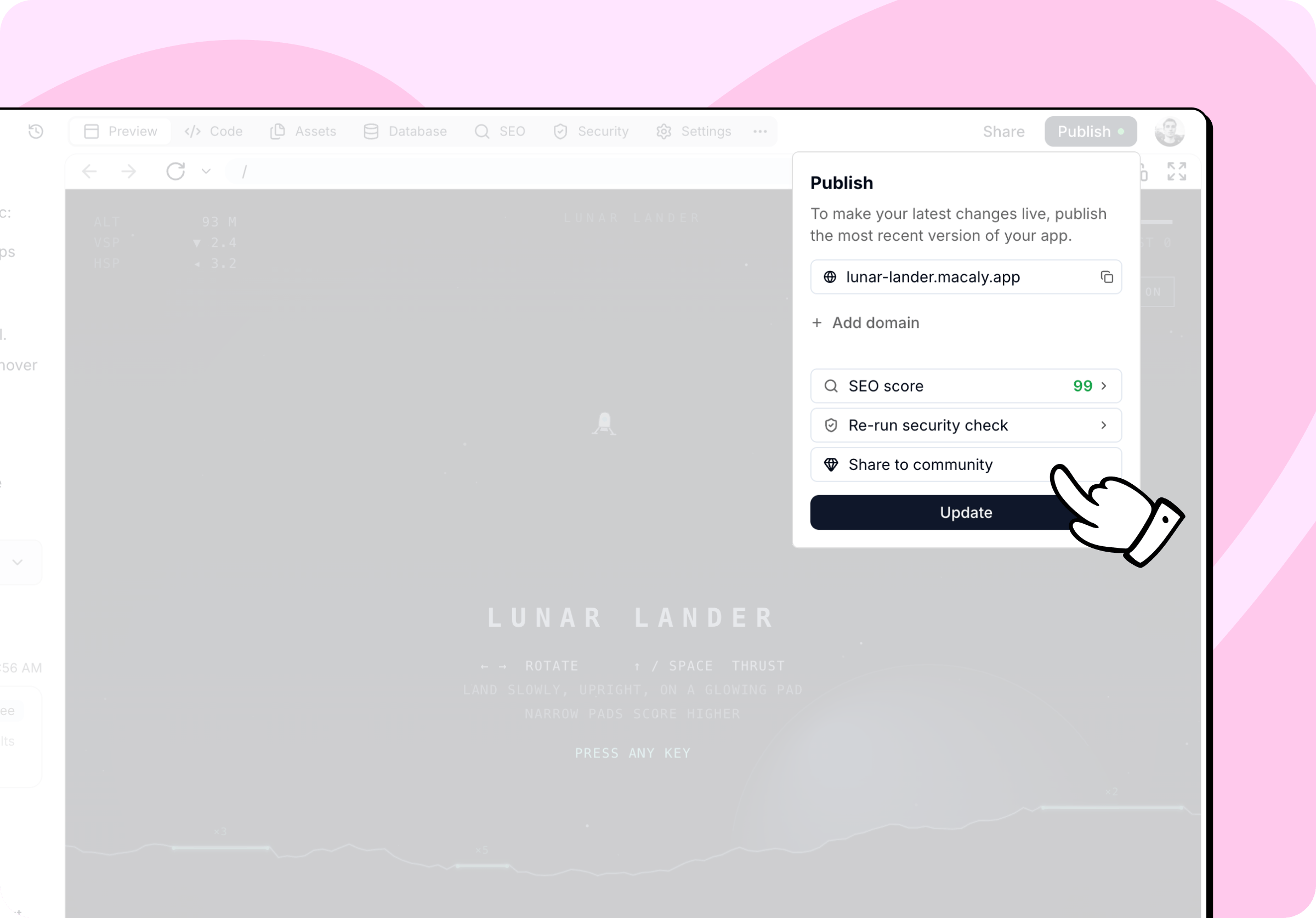
En tu chat, haz clic en **Publicar**, abre **Más opciones** (⋯) y haz clic en **Compartir con la comunidad**. La opción aparece cuando el proyecto ya está publicado. Los sitios protegidos con contraseña no se pueden compartir, así que publica primero el sitio como **Público**.
También puedes hacer clic en **Showcase project** en la galería de la comunidad o en tu perfil y elegir de una lista con todos tus proyectos. Si un proyecto todavía no está publicado, primero tendrás que publicarlo.
 Sube tu propia imagen en formato 16:9 o usa la captura que ha generado Macaly. Si tu proyecto tiene una imagen OG, Macaly la usa la primera vez que lo muestras en la galería. Cambia entre **Imagen OG**, **Captura** y **Subida** en la miniatura. Para hacer una captura nueva, por ejemplo tras un rediseño, haz clic en **Hacer una captura**. Puedes subir archivos PNG, JPG o WebP de hasta 5 MB.
Revisa el **Nombre del proyecto** y rellena la **Descripción** explicando qué hace el proyecto y por qué lo has creado. También puedes usar **Escribir con IA**, que redacta el texto a partir de tu proyecto.
Elige una **Categoría** para que la gente encuentre tu proyecto al filtrar la galería. Macaly sugiere una según tu proyecto y puedes cambiarla.
Sube tu propia imagen en formato 16:9 o usa la captura que ha generado Macaly. Si tu proyecto tiene una imagen OG, Macaly la usa la primera vez que lo muestras en la galería. Cambia entre **Imagen OG**, **Captura** y **Subida** en la miniatura. Para hacer una captura nueva, por ejemplo tras un rediseño, haz clic en **Hacer una captura**. Puedes subir archivos PNG, JPG o WebP de hasta 5 MB.
Revisa el **Nombre del proyecto** y rellena la **Descripción** explicando qué hace el proyecto y por qué lo has creado. También puedes usar **Escribir con IA**, que redacta el texto a partir de tu proyecto.
Elige una **Categoría** para que la gente encuentre tu proyecto al filtrar la galería. Macaly sugiere una según tu proyecto y puedes cambiarla.
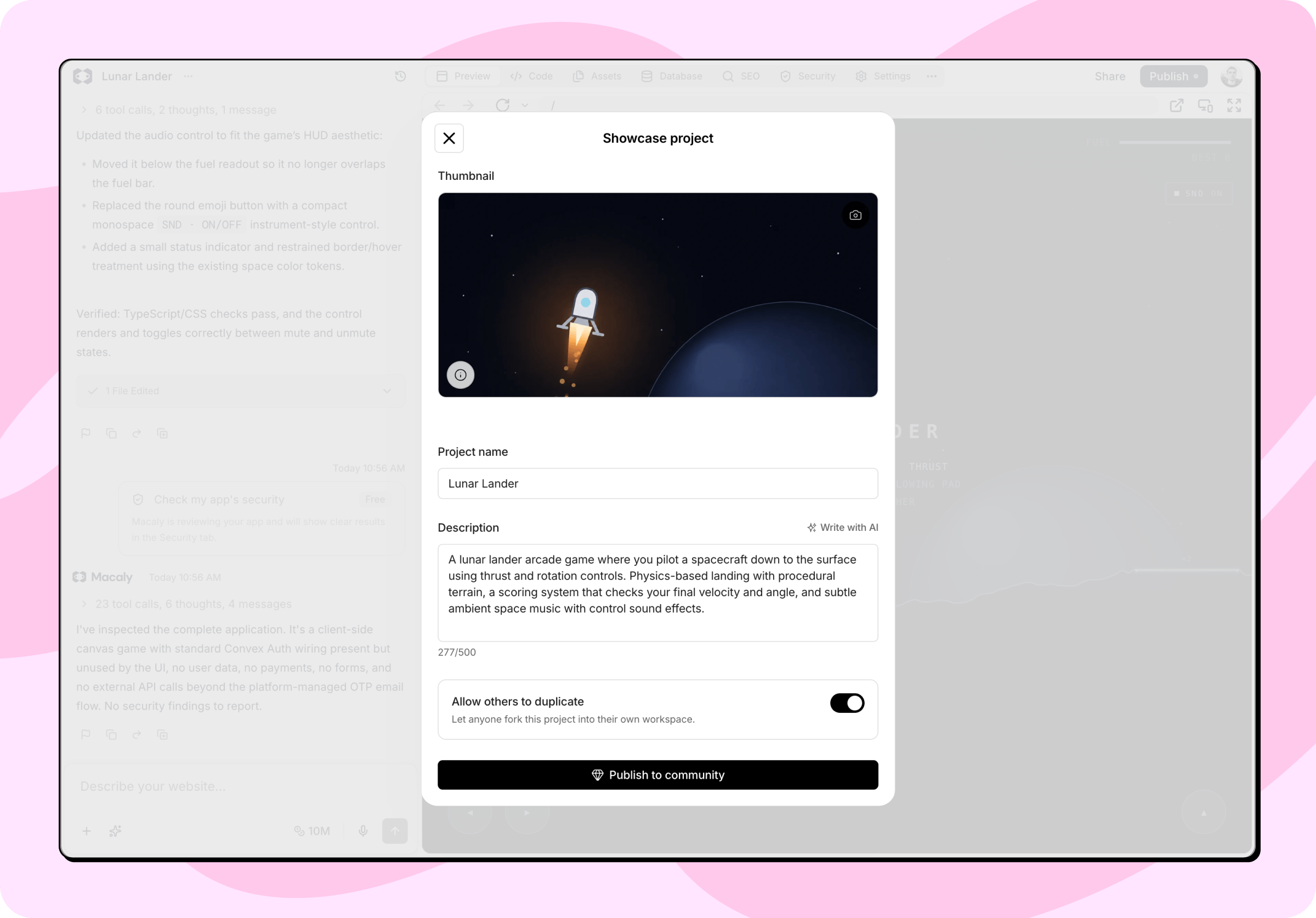 Haz clic en **Publicar en la comunidad**. Tu proyecto aparece al momento en la galería y en tu perfil público.
Si cambias aquí el nombre del proyecto, también se renombra el chat.
## Qué se ve públicamente
Al compartir se publican el nombre del proyecto, la descripción, la miniatura y un enlace al sitio publicado, junto con el nombre, el nombre de usuario y la foto de tu perfil. Los visitantes también ven cuántas veces se ha visto, se ha marcado con un corazón y se ha duplicado el proyecto.
Cada proyecto mostrado recibe su propia dirección basada en su nombre, con la forma `macaly.com/@usuario/project/nombre-del-proyecto`. La dirección se fija la primera vez que muestras el proyecto y no cambia aunque lo renombres después.
Los proyectos mostrados pasan por una moderación automática. Un proyecto que incumpla las normas de la comunidad puede retirarse de la galería. Verás entonces un aviso en él explicando que no se puede compartir.
El historial del chat siempre es privado. Mostrar un proyecto en la galería de la comunidad no cambia quién puede ver el chat original. Más información en [Compartir y visibilidad](/docs/es/chat/sharing).
## Permitir la duplicación
De forma predeterminada, otros usuarios pueden duplicar tu proyecto. Mientras esté activado, cualquiera que haya iniciado sesión en Macaly puede copiar tu proyecto a su propio workspace, con el código fuente incluido. Nunca ve tu historial de chat, tus secrets ni nada de tu base de datos.
Si desactivas la duplicación, tu proyecto sigue en la galería, pero nadie puede copiarlo. Esta opción está disponible en los planes Pro y Agencias.
## Editar y quitar
Con **Editar escaparate de la comunidad** al publicar el proyecto, o con **Edit project** en tu proyecto dentro de la galería, puedes cambiar en cualquier momento la miniatura, el nombre, la descripción y la opción de duplicación.
Para quitar un proyecto de la galería, haz clic en **Remove from community**. Desaparece al instante de la galería y de tu perfil. La descripción y la miniatura se conservan, así que puedes volver a mostrarlo con un solo clic.
Un proyecto también se quita automáticamente de la galería cuando cancelas su publicación o lo eliminas.
Si más adelante publicas el sitio con protección por contraseña, el proyecto se oculta de la galería hasta que vuelvas a publicarlo como **Público**.
This documentation is built and hosted on [Mintlify](https://mintlify.com), a developer documentation platform.
Haz clic en **Publicar en la comunidad**. Tu proyecto aparece al momento en la galería y en tu perfil público.
Si cambias aquí el nombre del proyecto, también se renombra el chat.
## Qué se ve públicamente
Al compartir se publican el nombre del proyecto, la descripción, la miniatura y un enlace al sitio publicado, junto con el nombre, el nombre de usuario y la foto de tu perfil. Los visitantes también ven cuántas veces se ha visto, se ha marcado con un corazón y se ha duplicado el proyecto.
Cada proyecto mostrado recibe su propia dirección basada en su nombre, con la forma `macaly.com/@usuario/project/nombre-del-proyecto`. La dirección se fija la primera vez que muestras el proyecto y no cambia aunque lo renombres después.
Los proyectos mostrados pasan por una moderación automática. Un proyecto que incumpla las normas de la comunidad puede retirarse de la galería. Verás entonces un aviso en él explicando que no se puede compartir.
El historial del chat siempre es privado. Mostrar un proyecto en la galería de la comunidad no cambia quién puede ver el chat original. Más información en [Compartir y visibilidad](/docs/es/chat/sharing).
## Permitir la duplicación
De forma predeterminada, otros usuarios pueden duplicar tu proyecto. Mientras esté activado, cualquiera que haya iniciado sesión en Macaly puede copiar tu proyecto a su propio workspace, con el código fuente incluido. Nunca ve tu historial de chat, tus secrets ni nada de tu base de datos.
Si desactivas la duplicación, tu proyecto sigue en la galería, pero nadie puede copiarlo. Esta opción está disponible en los planes Pro y Agencias.
## Editar y quitar
Con **Editar escaparate de la comunidad** al publicar el proyecto, o con **Edit project** en tu proyecto dentro de la galería, puedes cambiar en cualquier momento la miniatura, el nombre, la descripción y la opción de duplicación.
Para quitar un proyecto de la galería, haz clic en **Remove from community**. Desaparece al instante de la galería y de tu perfil. La descripción y la miniatura se conservan, así que puedes volver a mostrarlo con un solo clic.
Un proyecto también se quita automáticamente de la galería cuando cancelas su publicación o lo eliminas.
Si más adelante publicas el sitio con protección por contraseña, el proyecto se oculta de la galería hasta que vuelvas a publicarlo como **Público**.
This documentation is built and hosted on [Mintlify](https://mintlify.com), a developer documentation platform.