> ## Documentation Index
> Fetch the complete documentation index at: https://www.macaly.com/docs/llms.txt
> Use this file to discover all available pages before exploring further.
# Compartir y visibilidad
Todos los proyectos son privados por defecto: solo los miembros de tu espacio de trabajo pueden abrirlos. Para enseñar un proyecto a alguien de fuera, crea un enlace para compartir. El historial del chat, con todos sus mensajes, nunca forma parte de lo que compartes.
Cambiar quién puede acceder a un proyecto está disponible en los [**planes Pro y Agencias**](/docs/es/welcome/pricing). En el plan Gratis, los proyectos solo son visibles para los miembros del espacio de trabajo.
Puedes gestionar quién tiene acceso en dos sitios:
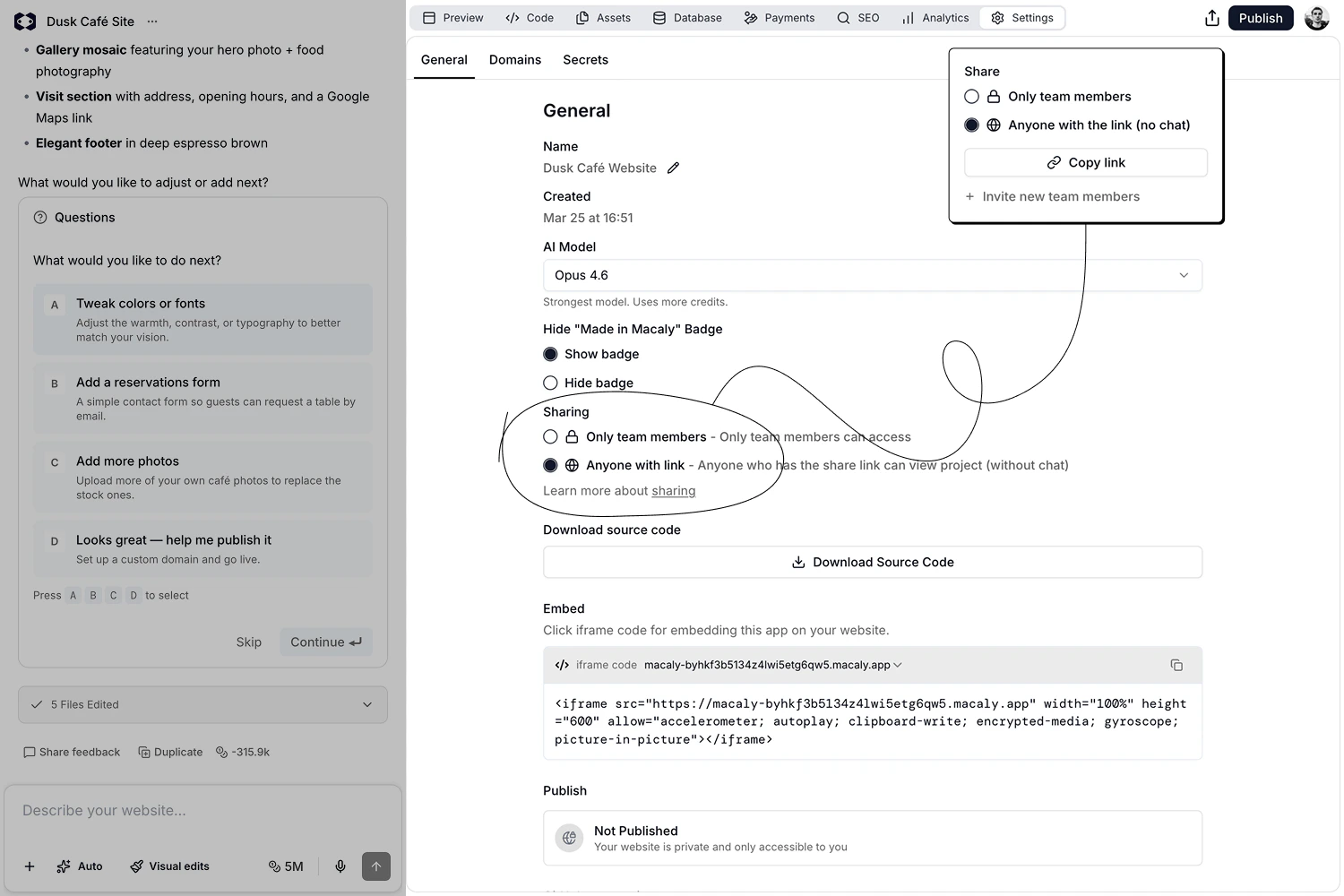
* **Desde la barra superior**: haz clic en **Compartir**, junto a **Publicar**. Elige quién puede ver el proyecto, copia el enlace e invita a más gente.
* **Desde los ajustes del chat**: ve a **Ajustes → General → Compartir** para cambiar quién puede acceder al proyecto.
Ambos controlan el mismo ajuste y permanecen sincronizados.
 ## Quién tiene acceso
* **Solo miembros del workspace**: el proyecto es visible para los miembros de tu espacio de trabajo. Haz clic en **Copiar enlace** para obtener la dirección del propio chat, que solo ellos pueden abrir.
* **Cualquiera con el enlace**: cualquiera que tenga el enlace puede abrir una vista previa del proyecto, incluso sin cuenta de Macaly. El historial del chat no está incluido.
Cuando eliges **Cualquiera con el enlace**, también decides qué puede hacer la gente en la vista previa:
* **Puede ver**: solo ven la vista previa del proyecto.
* **Puede comentar**: pueden recorrer la vista previa, añadir comentarios y responder a ellos. Consulta [Comentarios](/docs/es/chat/comments).
El enlace no cambia al cambiar el permiso. Volver a **Puede ver** no elimina los comentarios que ya existen. Volver a **Solo miembros del workspace** hace que el enlace deje de funcionar.
## Invitar gente al espacio de trabajo
Para dar a alguien acceso completo al proyecto, incluido el chat, añádelo a tu espacio de trabajo. Haz clic en **Invitar nuevos miembros al workspace** en el panel de compartir, que te lleva a **Ajustes → Miembros**. Consulta [Miembros](/docs/es/account/workspaces/members).
## Compartir con la comunidad
Para poner un proyecto publicado en la galería pública de tu perfil, usa **Compartir con la comunidad** en el diálogo de publicación. Es un ajuste independiente del enlace para compartir, y el chat sigue siendo privado en ambos casos. Consulta [Mostrar un proyecto en la galería](/docs/es/community/showcase).
## Proteger el sitio publicado
Compartir controla quién ve el proyecto dentro de Macaly. Una vez que publicas, el sitio en línea es visible para todo internet por defecto. Si solo debe estar abierto a la gente que tú elijas, ponle una contraseña en **Ajustes → General → Acceso al sitio web publicado**. Consulta [Ajustes del chat](/docs/es/chat/settings#general).
This documentation is built and hosted on [Mintlify](https://mintlify.com), a developer documentation platform.
## Quién tiene acceso
* **Solo miembros del workspace**: el proyecto es visible para los miembros de tu espacio de trabajo. Haz clic en **Copiar enlace** para obtener la dirección del propio chat, que solo ellos pueden abrir.
* **Cualquiera con el enlace**: cualquiera que tenga el enlace puede abrir una vista previa del proyecto, incluso sin cuenta de Macaly. El historial del chat no está incluido.
Cuando eliges **Cualquiera con el enlace**, también decides qué puede hacer la gente en la vista previa:
* **Puede ver**: solo ven la vista previa del proyecto.
* **Puede comentar**: pueden recorrer la vista previa, añadir comentarios y responder a ellos. Consulta [Comentarios](/docs/es/chat/comments).
El enlace no cambia al cambiar el permiso. Volver a **Puede ver** no elimina los comentarios que ya existen. Volver a **Solo miembros del workspace** hace que el enlace deje de funcionar.
## Invitar gente al espacio de trabajo
Para dar a alguien acceso completo al proyecto, incluido el chat, añádelo a tu espacio de trabajo. Haz clic en **Invitar nuevos miembros al workspace** en el panel de compartir, que te lleva a **Ajustes → Miembros**. Consulta [Miembros](/docs/es/account/workspaces/members).
## Compartir con la comunidad
Para poner un proyecto publicado en la galería pública de tu perfil, usa **Compartir con la comunidad** en el diálogo de publicación. Es un ajuste independiente del enlace para compartir, y el chat sigue siendo privado en ambos casos. Consulta [Mostrar un proyecto en la galería](/docs/es/community/showcase).
## Proteger el sitio publicado
Compartir controla quién ve el proyecto dentro de Macaly. Una vez que publicas, el sitio en línea es visible para todo internet por defecto. Si solo debe estar abierto a la gente que tú elijas, ponle una contraseña en **Ajustes → General → Acceso al sitio web publicado**. Consulta [Ajustes del chat](/docs/es/chat/settings#general).
This documentation is built and hosted on [Mintlify](https://mintlify.com), a developer documentation platform.