> ## Documentation Index
> Fetch the complete documentation index at: https://www.macaly.com/docs/llms.txt
> Use this file to discover all available pages before exploring further.
# Resumen del chat
Un chat es el espacio donde colaboras con Macaly en un único proyecto. Puede ser un sitio web de marketing, una landing page o una herramienta interna. Describes lo que quieres y el agente lo hace realidad, aunque no sepas programar.
Cada chat representa un proyecto. Macaly mantiene el contexto dentro del chat, así que recuerda lo que ya se ha creado y continúa desde ahí.
## Iniciar un chat nuevo
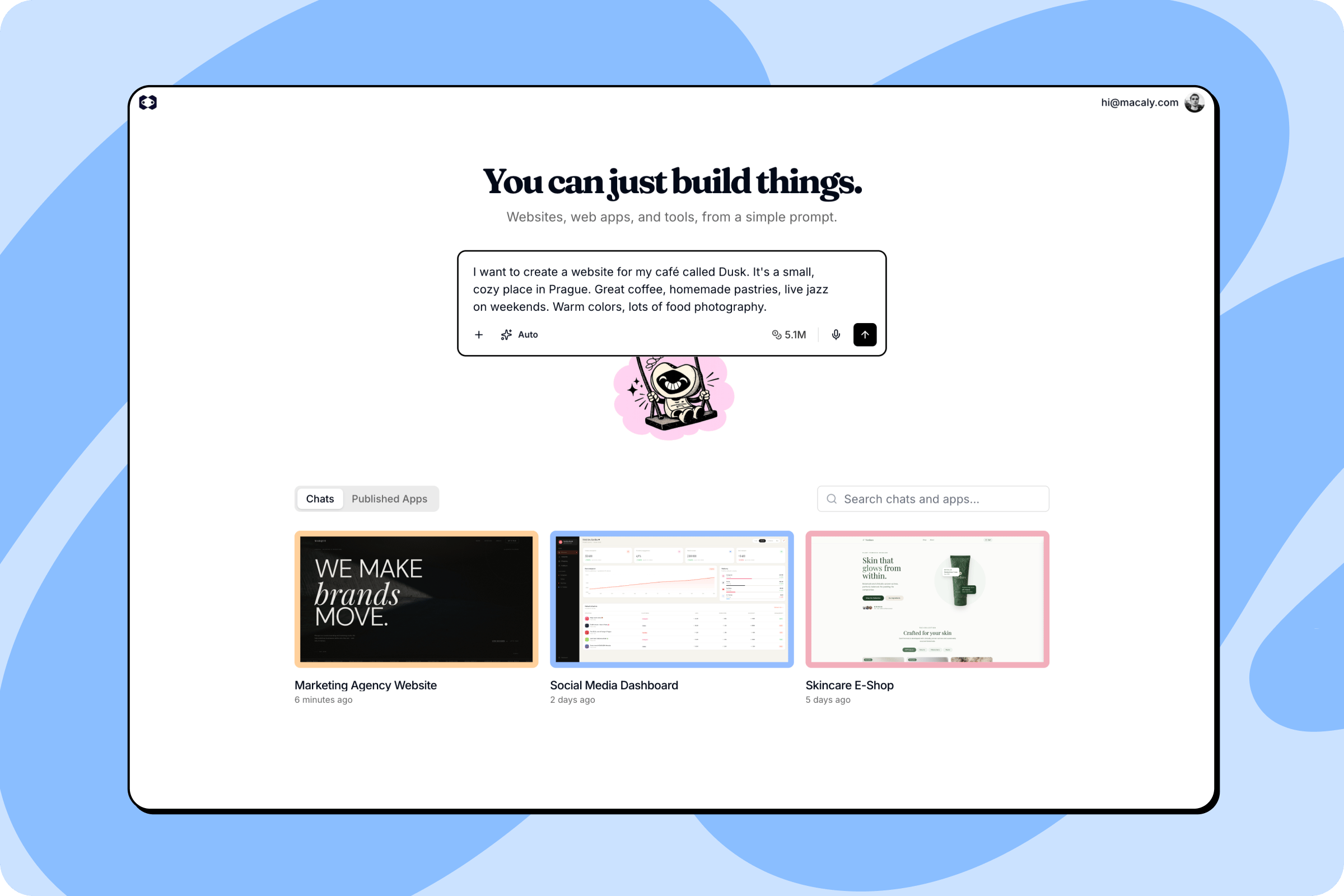
Tu pantalla de inicio muestra todos tus proyectos como una cuadrícula de tarjetas. Usa la pestaña **Chats** para ver tus trabajos en curso, o cambia a **Apps publicadas** para ver todo lo que has publicado. También puedes usar la barra de búsqueda para encontrar un proyecto por su nombre.
Para empezar algo nuevo, haz clic en el prompt en la parte superior de la página y describe lo que quieres crear. No necesitas comandos especiales ni lenguaje técnico. Explícalo igual que se lo explicarías a una persona.
 ## Dentro de un chat
Una vez dentro de un chat, verás dos áreas principales: la conversación a la izquierda, donde hablas con el agente, y el espacio de trabajo a la derecha, donde puedes ver y gestionar cada parte de tu proyecto.
Un proyecto también puede tener varias [variantes](/docs/es/chat/variants), cada una con su propio código y su propia conversación. Cambias entre ellas desde la barra superior.
## Dentro de un chat
Una vez dentro de un chat, verás dos áreas principales: la conversación a la izquierda, donde hablas con el agente, y el espacio de trabajo a la derecha, donde puedes ver y gestionar cada parte de tu proyecto.
Un proyecto también puede tener varias [variantes](/docs/es/chat/variants), cada una con su propio código y su propia conversación. Cambias entre ellas desde la barra superior.
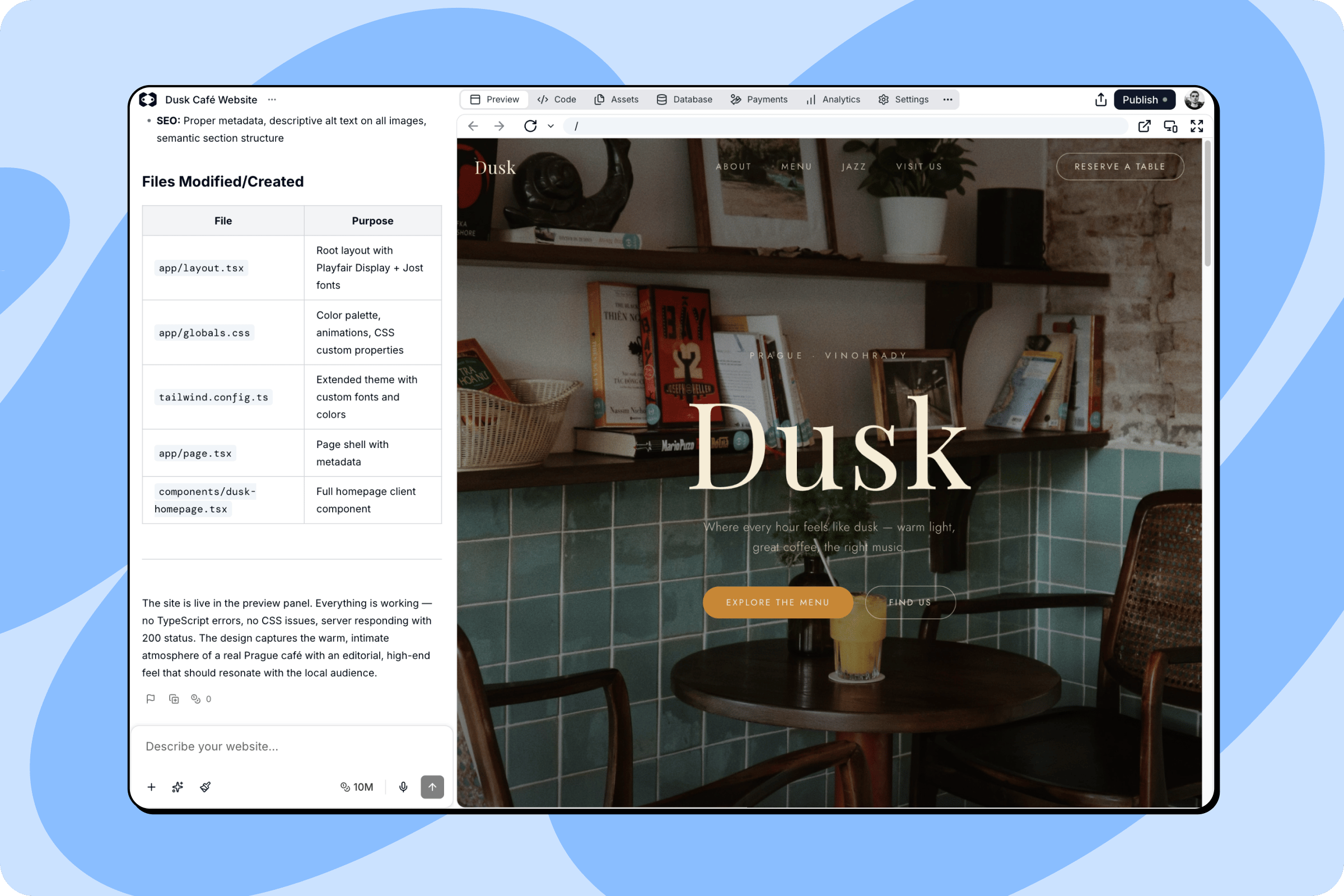 La barra de pestañas en la parte superior del espacio de trabajo cambia entre las distintas vistas de tu proyecto. Cada pestaña se centra en un área concreta:
* **Vista previa**: mira tu app o sitio web funcionando en tiempo real mientras el agente lo crea.
* **Código**: explora todo el código fuente de tu proyecto.
* **Recursos**: gestiona los archivos y el contenido multimedia usados en tu proyecto. Consulta [Recursos](/docs/es/chat/assets).
* **Base de datos**: consulta y edita los datos de tu proyecto. Consulta [Bases de datos](/docs/es/features/databases).
* **Pagos**: gestiona los pagos y productos de Stripe de tu proyecto.
* **MCP**: convierte las funcionalidades de tu app en herramientas que Claude, ChatGPT y otros asistentes de IA pueden usar. Consulta [Tu app como servidor MCP](/docs/es/features/app-mcp).
* **Analítica**: haz seguimiento de los visitantes y el tráfico de tu sitio publicado. Consulta [Analítica](/docs/es/features/analytics).
* **Ajustes**: configura el nombre de tu proyecto, la sección Compartir, los dominios personalizados y los secretos. Consulta [Ajustes](/docs/es/chat/settings).
* **SEO**: optimiza cómo aparece tu proyecto en los resultados de búsqueda y en redes sociales. Consulta [SEO](/docs/es/features/seo).
* **Seguridad**: revisa tu proyecto en busca de problemas de seguridad y corrige lo que aparezca. Consulta [Seguridad](/docs/es/features/security).
Haz clic en el menú **...** al final de la barra de pestañas para fijar pestañas o dejar de fijarlas. Las pestañas fijadas permanecen visibles en la barra, así las que más usas están siempre a un clic de distancia.
## Trabajar con el agente
El prompt en la parte inferior del chat es tu principal forma de hablar con Macaly. Algunas opciones te ayudan a conseguir exactamente lo que quieres.
### Añadir contenido
Haz clic en el botón **+** junto al prompt para:
* **Subir desde el dispositivo**: sube archivos directamente desde tu ordenador al proyecto actual.
* **Crear en el lienzo**: Canvas es una herramienta integrada para crear gráficos dentro de Macaly, así que no necesitas herramientas externas.
También puedes arrastrar archivos directamente al chat. Aterrizan automáticamente en Recursos y el agente los usa donde son relevantes. Los archivos adjuntos se colocan dentro del texto de tu mensaje, así que puedes poner cada uno donde lo mencionas.
Haz clic en cualquier adjunto de la conversación para abrirlo en una vista previa. En el ordenador, pasa el cursor sobre un adjunto para ver una vista previa rápida. Imágenes, vídeo, audio y archivos de texto se abren dentro de Macaly, con acciones para descargarlos y reutilizarlos.
### Modo de ejecución
Haz clic en el botón de modo en la parte inferior izquierda del prompt para elegir cómo aborda el agente tu solicitud: **Automático**, **Planificar** o **Construir**. Automático funciona bien como opción predeterminada. Consulta [Modos](/docs/es/agent/modes) para más detalles sobre cuándo usar cada uno.
### Créditos
Los créditos que te quedan se muestran en la parte inferior derecha del prompt. Haz clic en el saldo para recargar créditos o actualizar tu plan.
### Entrada de voz
En lugar de escribir, puedes decir tu solicitud en voz alta y Macaly la procesará como texto.
## Historial de versiones
Macaly guarda una versión de tu proyecto cada vez que el agente termina un cambio, así que siempre puedes volver atrás. Haz clic en el icono del reloj de la barra superior para abrir el **Historial de versiones**. Cada entrada lleva el nombre del mensaje que la generó, con las más recientes arriba. La versión que está publicada lleva la etiqueta **Publicado**, y aquella en la que estás trabajando, **Última**.
Haz clic en una versión para verla en la vista previa, exactamente como estaba entonces. Desde ahí puedes:
* **Restaurar**la. Macaly te pide confirmación y luego la convierte en la última versión. Los cambios posteriores desaparecen del proyecto.
* **Ir al mensaje** para saltar al punto de la conversación donde se creó la versión.
* **Abrir en nueva pestaña** para ver la versión en una ventana completa del navegador.
Haz clic en **Volver a la última** cuando termines de mirar una versión anterior.
Restaurar cambia el código de tu proyecto. Tu sitio publicado se queda como está hasta que vuelvas a publicar. Restaurar una versión no recupera los datos de la base de datos ni los archivos que los usuarios subieron a tu aplicación. Para eso necesitas una copia de seguridad aparte.
Los proyectos antiguos no tienen el panel de historial de versiones. En ellos, usa el botón **Restaurar esta versión** que hay debajo de cualquier respuesta del agente para volver a ese punto.
This documentation is built and hosted on [Mintlify](https://mintlify.com), a developer documentation platform.
La barra de pestañas en la parte superior del espacio de trabajo cambia entre las distintas vistas de tu proyecto. Cada pestaña se centra en un área concreta:
* **Vista previa**: mira tu app o sitio web funcionando en tiempo real mientras el agente lo crea.
* **Código**: explora todo el código fuente de tu proyecto.
* **Recursos**: gestiona los archivos y el contenido multimedia usados en tu proyecto. Consulta [Recursos](/docs/es/chat/assets).
* **Base de datos**: consulta y edita los datos de tu proyecto. Consulta [Bases de datos](/docs/es/features/databases).
* **Pagos**: gestiona los pagos y productos de Stripe de tu proyecto.
* **MCP**: convierte las funcionalidades de tu app en herramientas que Claude, ChatGPT y otros asistentes de IA pueden usar. Consulta [Tu app como servidor MCP](/docs/es/features/app-mcp).
* **Analítica**: haz seguimiento de los visitantes y el tráfico de tu sitio publicado. Consulta [Analítica](/docs/es/features/analytics).
* **Ajustes**: configura el nombre de tu proyecto, la sección Compartir, los dominios personalizados y los secretos. Consulta [Ajustes](/docs/es/chat/settings).
* **SEO**: optimiza cómo aparece tu proyecto en los resultados de búsqueda y en redes sociales. Consulta [SEO](/docs/es/features/seo).
* **Seguridad**: revisa tu proyecto en busca de problemas de seguridad y corrige lo que aparezca. Consulta [Seguridad](/docs/es/features/security).
Haz clic en el menú **...** al final de la barra de pestañas para fijar pestañas o dejar de fijarlas. Las pestañas fijadas permanecen visibles en la barra, así las que más usas están siempre a un clic de distancia.
## Trabajar con el agente
El prompt en la parte inferior del chat es tu principal forma de hablar con Macaly. Algunas opciones te ayudan a conseguir exactamente lo que quieres.
### Añadir contenido
Haz clic en el botón **+** junto al prompt para:
* **Subir desde el dispositivo**: sube archivos directamente desde tu ordenador al proyecto actual.
* **Crear en el lienzo**: Canvas es una herramienta integrada para crear gráficos dentro de Macaly, así que no necesitas herramientas externas.
También puedes arrastrar archivos directamente al chat. Aterrizan automáticamente en Recursos y el agente los usa donde son relevantes. Los archivos adjuntos se colocan dentro del texto de tu mensaje, así que puedes poner cada uno donde lo mencionas.
Haz clic en cualquier adjunto de la conversación para abrirlo en una vista previa. En el ordenador, pasa el cursor sobre un adjunto para ver una vista previa rápida. Imágenes, vídeo, audio y archivos de texto se abren dentro de Macaly, con acciones para descargarlos y reutilizarlos.
### Modo de ejecución
Haz clic en el botón de modo en la parte inferior izquierda del prompt para elegir cómo aborda el agente tu solicitud: **Automático**, **Planificar** o **Construir**. Automático funciona bien como opción predeterminada. Consulta [Modos](/docs/es/agent/modes) para más detalles sobre cuándo usar cada uno.
### Créditos
Los créditos que te quedan se muestran en la parte inferior derecha del prompt. Haz clic en el saldo para recargar créditos o actualizar tu plan.
### Entrada de voz
En lugar de escribir, puedes decir tu solicitud en voz alta y Macaly la procesará como texto.
## Historial de versiones
Macaly guarda una versión de tu proyecto cada vez que el agente termina un cambio, así que siempre puedes volver atrás. Haz clic en el icono del reloj de la barra superior para abrir el **Historial de versiones**. Cada entrada lleva el nombre del mensaje que la generó, con las más recientes arriba. La versión que está publicada lleva la etiqueta **Publicado**, y aquella en la que estás trabajando, **Última**.
Haz clic en una versión para verla en la vista previa, exactamente como estaba entonces. Desde ahí puedes:
* **Restaurar**la. Macaly te pide confirmación y luego la convierte en la última versión. Los cambios posteriores desaparecen del proyecto.
* **Ir al mensaje** para saltar al punto de la conversación donde se creó la versión.
* **Abrir en nueva pestaña** para ver la versión en una ventana completa del navegador.
Haz clic en **Volver a la última** cuando termines de mirar una versión anterior.
Restaurar cambia el código de tu proyecto. Tu sitio publicado se queda como está hasta que vuelvas a publicar. Restaurar una versión no recupera los datos de la base de datos ni los archivos que los usuarios subieron a tu aplicación. Para eso necesitas una copia de seguridad aparte.
Los proyectos antiguos no tienen el panel de historial de versiones. En ellos, usa el botón **Restaurar esta versión** que hay debajo de cualquier respuesta del agente para volver a ese punto.
This documentation is built and hosted on [Mintlify](https://mintlify.com), a developer documentation platform.