> ## Documentation Index
> Fetch the complete documentation index at: https://www.macaly.com/docs/llms.txt
> Use this file to discover all available pages before exploring further.
# Comentarios
> Recoge feedback sobre un proyecto en su propia vista previa y pásaselo al agente
Los comentarios permiten a tus colaboradores o clientes dejar feedback justo en el elemento al que se refieren, dentro de la vista previa de tu proyecto. Un cliente señala un titular y escribe «acórtalo», tú respondes en el hilo y, cuando quieras, le pasas el comentario al agente para que haga el cambio.
Las personas invitadas no necesitan cuenta de Macaly. Abren el enlace, escriben un nombre y ya pueden comentar.
Disponible solo en el [**plan Agencias**](/docs/es/welcome/pricing)
Comentar solo funciona en ordenador. En el móvil, la vista previa compartida se abre solo para consultarla.
## Compartir un proyecto para comentarios
1. En tu chat, haz clic en **Compartir** en la barra superior.
2. Elige **Cualquiera con el enlace**.
3. Pon el permiso en **Puede comentar**.
4. Copia el enlace y envíaselo a tus colaboradores o clientes.
**Puede ver** muestra solo la vista previa, sin comentarios. **Puede comentar** permite recorrerla, comentar y responder. El enlace es el mismo en ambos casos, y volver a **Puede ver** no elimina los comentarios que ya existen.
Colaboradores y clientes ven la vista previa más reciente de tu proyecto. El historial del chat nunca forma parte del enlace compartido. Consulta [Compartir y visibilidad](/docs/es/chat/sharing) para el resto de opciones.
## Dejar un comentario
El enlace compartido abre la vista previa en vivo de tu proyecto. Haz clic en **Comentar** para ver los comentarios que ya hay y añadir los tuyos: haz clic en cualquier elemento de la página y se abre un cuadro de comentario para él. Hasta entonces, la vista previa funciona como el propio sitio.
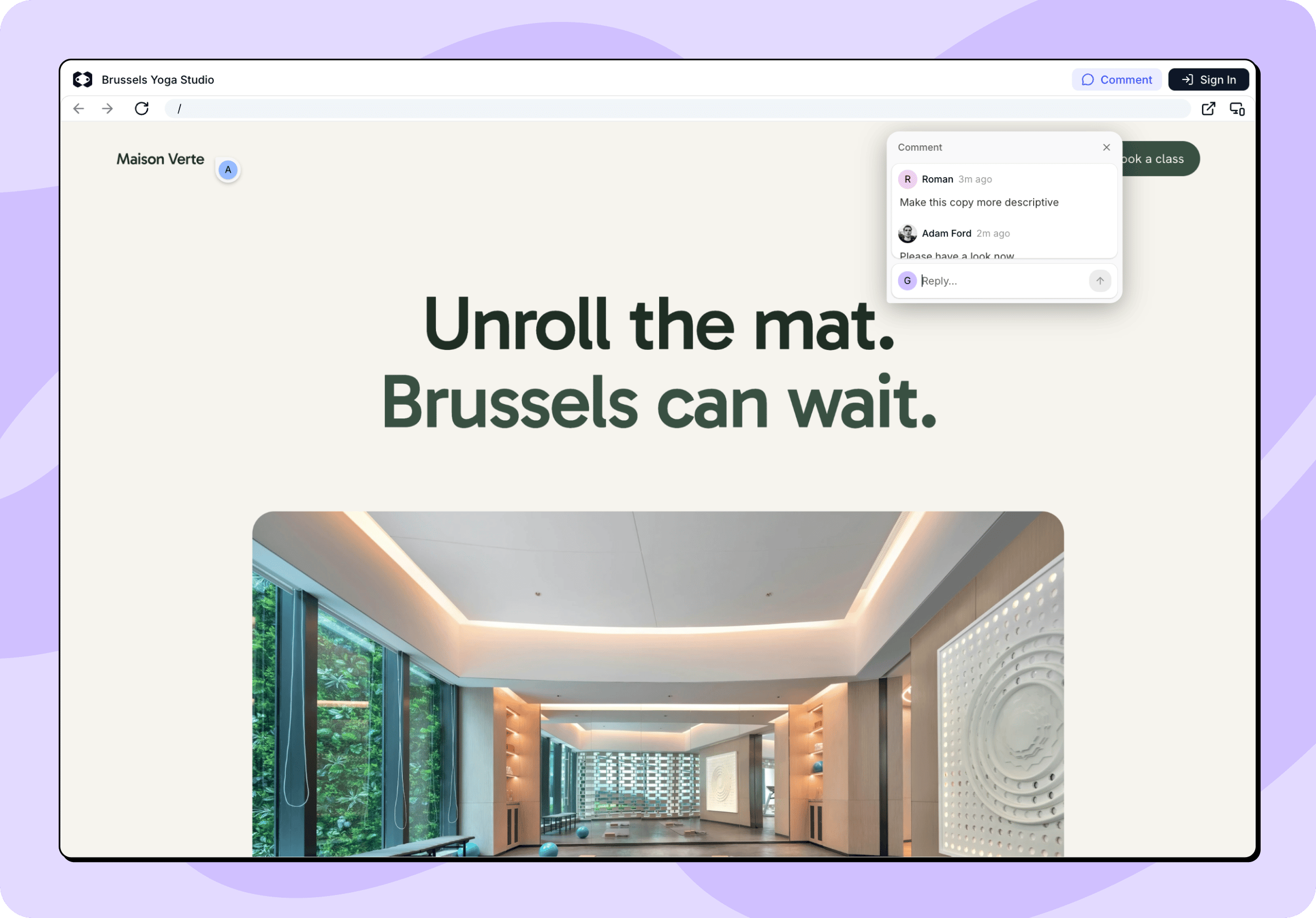 Cuando alguien deja su primer comentario, Macaly le pide un nombre y un email. El nombre aparece junto a sus comentarios, el email se usa solo para las respuestas de este proyecto, y ninguno de los dos crea una cuenta de Macaly. El nombre se puede cambiar después con **Cambiar tu nombre**.
Cada comentario queda anclado al elemento que se seleccionó. Macaly registra además cómo era la vista previa en ese momento, así que puedes ver lo que vio esa persona aunque la página haya cambiado desde entonces.
## Revisar el feedback
En tu chat, haz clic en **Comentar** encima de la vista previa. Aparecen marcadores en la página allí donde se dejaron comentarios, y a la izquierda se abre el panel **Comentarios** en lugar de la conversación, con todos los hilos del proyecto y el número de comentarios abiertos y sin leer. Aquí también puedes añadir tus propios comentarios.
Cuando alguien deja su primer comentario, Macaly le pide un nombre y un email. El nombre aparece junto a sus comentarios, el email se usa solo para las respuestas de este proyecto, y ninguno de los dos crea una cuenta de Macaly. El nombre se puede cambiar después con **Cambiar tu nombre**.
Cada comentario queda anclado al elemento que se seleccionó. Macaly registra además cómo era la vista previa en ese momento, así que puedes ver lo que vio esa persona aunque la página haya cambiado desde entonces.
## Revisar el feedback
En tu chat, haz clic en **Comentar** encima de la vista previa. Aparecen marcadores en la página allí donde se dejaron comentarios, y a la izquierda se abre el panel **Comentarios** en lugar de la conversación, con todos los hilos del proyecto y el número de comentarios abiertos y sin leer. Aquí también puedes añadir tus propios comentarios.
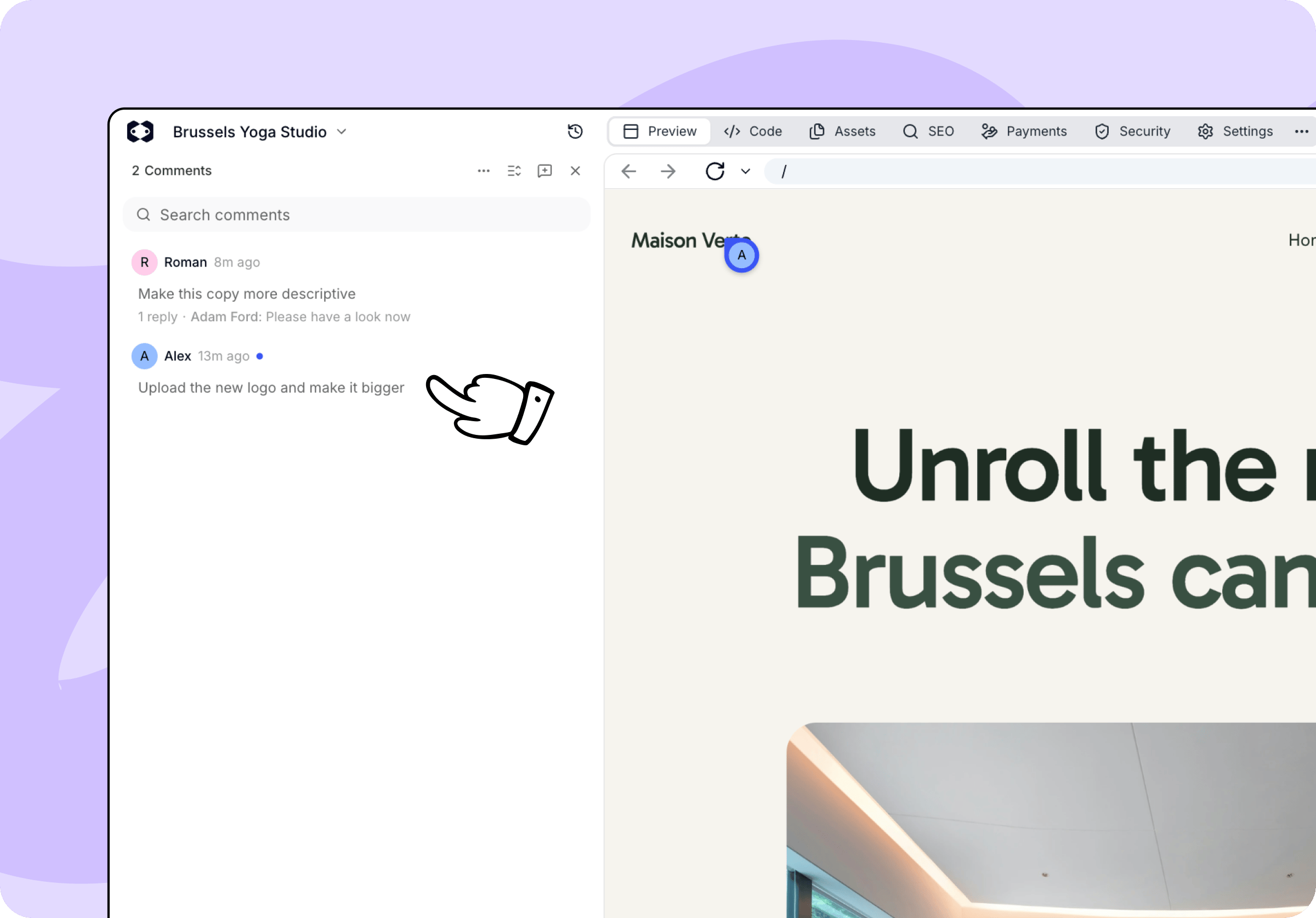 Desde el panel puedes:
* **Responder** en un hilo. Quien comentó ve la respuesta en la página compartida.
* **Resolver** un hilo cuando esté atendido y **Reabrirlo** si vuelves sobre él. Una respuesta nueva también reabre un hilo resuelto.
* **Buscar** entre los comentarios y ordenarlos por fecha o por comentarios sin leer.
* **Mostrar resueltos** para repasar feedback anterior.
Un hilo marcado como **Marcador desconectado** apunta a un elemento que se ha eliminado o ha cambiado desde entonces. El comentario y la vista previa capturada se conservan; solo el marcador deja de verse en la vista previa en vivo.
## Enviar comentarios al agente
No hace falta que reescribas el feedback a mano en un prompt. Haz clic en **Añadir al chat** en un hilo y el comentario, junto con el elemento al que apunta, aparece en tu cuadro de mensaje. **Añadir todos los abiertos al chat** recoge todos los hilos abiertos de una vez. Añade lo que quieras decir y envía el mensaje.
El agente se ocupa del feedback como de cualquier otra petición. Mientras trabaja, puedes seguir leyendo y respondiendo comentarios, y resolver los hilos cuando hayas comprobado el resultado.
Los cambios que hace el agente a partir de los comentarios consumen créditos, como cualquier otra petición. Comentar, responder y resolver hilos no consume créditos.
This documentation is built and hosted on [Mintlify](https://mintlify.com), a developer documentation platform.
Desde el panel puedes:
* **Responder** en un hilo. Quien comentó ve la respuesta en la página compartida.
* **Resolver** un hilo cuando esté atendido y **Reabrirlo** si vuelves sobre él. Una respuesta nueva también reabre un hilo resuelto.
* **Buscar** entre los comentarios y ordenarlos por fecha o por comentarios sin leer.
* **Mostrar resueltos** para repasar feedback anterior.
Un hilo marcado como **Marcador desconectado** apunta a un elemento que se ha eliminado o ha cambiado desde entonces. El comentario y la vista previa capturada se conservan; solo el marcador deja de verse en la vista previa en vivo.
## Enviar comentarios al agente
No hace falta que reescribas el feedback a mano en un prompt. Haz clic en **Añadir al chat** en un hilo y el comentario, junto con el elemento al que apunta, aparece en tu cuadro de mensaje. **Añadir todos los abiertos al chat** recoge todos los hilos abiertos de una vez. Añade lo que quieras decir y envía el mensaje.
El agente se ocupa del feedback como de cualquier otra petición. Mientras trabaja, puedes seguir leyendo y respondiendo comentarios, y resolver los hilos cuando hayas comprobado el resultado.
Los cambios que hace el agente a partir de los comentarios consumen créditos, como cualquier otra petición. Comentar, responder y resolver hilos no consume créditos.
This documentation is built and hosted on [Mintlify](https://mintlify.com), a developer documentation platform.