> ## Documentation Index
> Fetch the complete documentation index at: https://www.macaly.com/docs/llms.txt
> Use this file to discover all available pages before exploring further.
# Recursos
> Gestiona los archivos y el contenido multimedia usados en tu proyecto
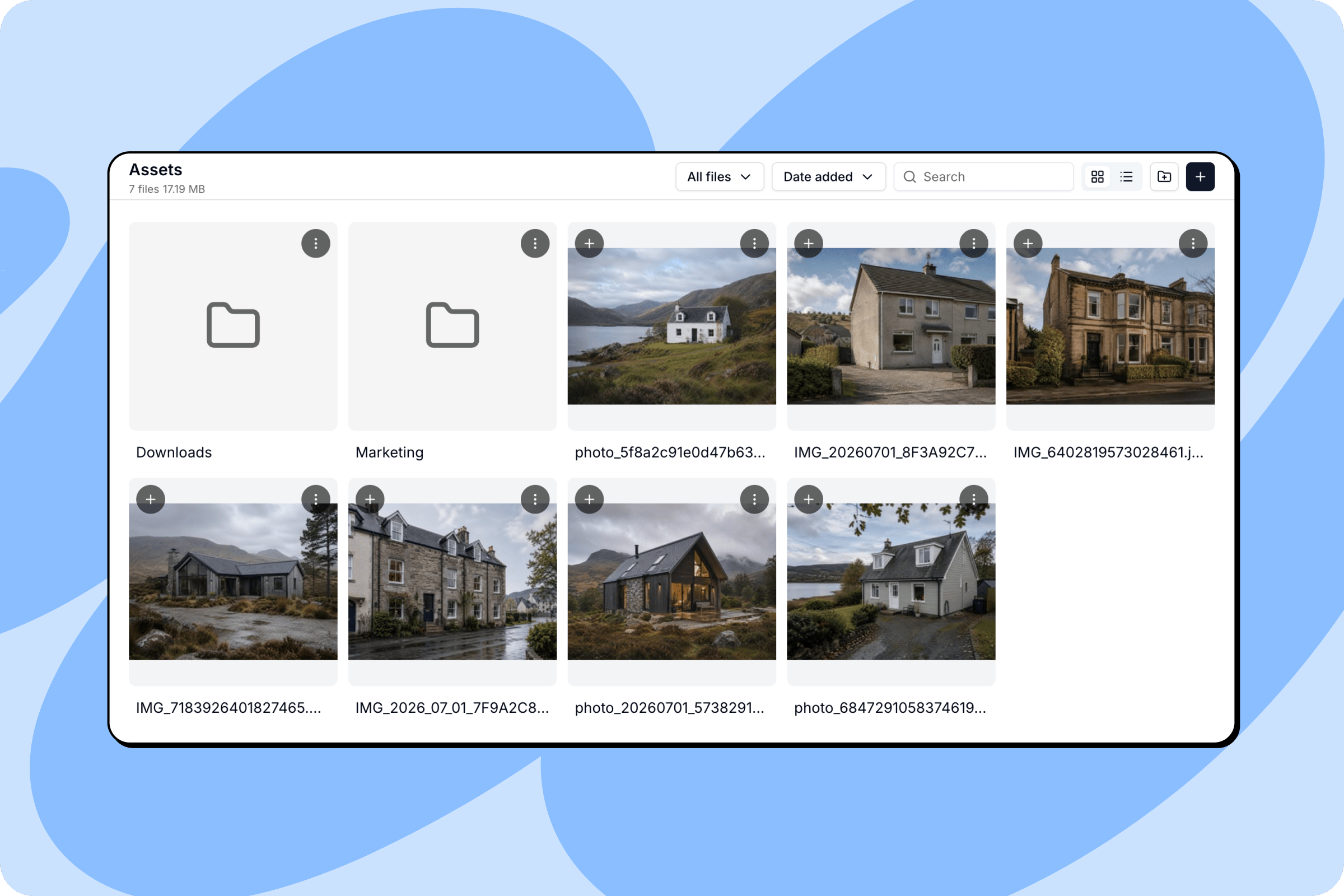
La pestaña Recursos es la biblioteca multimedia de tu proyecto. Las imágenes, documentos, vídeos y audios que subes o arrastras al chat se almacenan aquí, listos para usarse en toda tu app.
El agente usa estos archivos automáticamente cuando son relevantes. También puedes mencionarlos directamente en los prompts si quieres asegurarte de que se use un recurso concreto. Los archivos subidos aquí cuentan para el [almacenamiento de recursos](/docs/es/account/workspaces/usage) de tu espacio de trabajo.
 ## Subir archivos
Hay dos formas de añadir archivos a tus Recursos:
* Haz clic en el botón **+** de la esquina superior derecha de la pestaña Recursos y selecciona archivos desde tu dispositivo.
* Arrastra archivos directamente al chat mientras le das instrucciones al agente. Aterrizan en Recursos automáticamente.
Los tipos de archivo admitidos incluyen imágenes (PNG, JPG), documentos (PDF, Word, Markdown), archivos de datos (CSV, Excel, JSON), audio y vídeo.
### Límites de subida
* **Imágenes individuales**: hasta 8000 × 8000 píxeles.
* **Lotes de más de 20 imágenes**: hasta 2000 × 2000 píxeles cada una.
* **Tamaño de archivo**: hasta 5 MB por archivo.
## Organizar tus recursos
Varias herramientas te ayudan a mantener todo ordenado a medida que tu proyecto crece.
* **Modos de vista**: cambia entre la vista de cuadrícula y la de lista con los botones de la esquina superior derecha.
* **Filtrar por tipo**: usa el desplegable **Todos los archivos** para mostrar solo un tipo de archivo, como imágenes o documentos.
* **Ordenar**: usa el desplegable **Fecha de añadido** para ordenar tus archivos por nombre o fecha.
* **Buscar**: escribe en la barra de búsqueda para encontrar un archivo concreto por su nombre.
### Carpetas
Haz clic en el icono de carpeta de la esquina superior derecha para crear una carpeta. Ponle un nombre y aparecerá en la cuadrícula junto a tus archivos.
Para abrir una carpeta, haz clic en ella. La ruta de navegación en la parte superior se actualiza para mostrar tu ubicación (por ejemplo, **Recursos > Marketing**), y una tarjeta **..** en la esquina superior izquierda te lleva un nivel hacia atrás.
## Trabajar con archivos individuales
Haz clic en el botón **+** de la tarjeta de un archivo para añadir ese recurso al chat, listo para mencionarlo en tu próximo prompt.
Haz clic en el menú **...** de cualquier tarjeta de archivo para abrir sus acciones:
* **Abrir en pestaña**: abre el archivo en una nueva pestaña del navegador para verlo en tamaño completo.
* **Editar en Canvas**: envía el archivo a Canvas, el editor de imágenes integrado de Macaly, para hacer ajustes.
* **Descargar**: guarda el archivo en tu dispositivo.
* **Seleccionar**: selecciona el archivo para operaciones masivas.
* **Renombrar**: asigna un nuevo nombre de archivo.
* **Eliminar**: elimina el archivo de tu proyecto. Esta acción no se puede deshacer.
## Archivos subidos por usuarios
Los archivos que la gente sube mientras usa tu app, como fotos de perfil, adjuntos o documentos, no van a tus recursos. Tienen su propia pestaña en la biblioteca multimedia, **Archivos subidos por usuarios**, donde ves lo que han añadido tus usuarios.
Cada archivo indica si es **Público** o **Privado**. Los archivos públicos puede abrirlos cualquiera que conozca su dirección, lo que los hace adecuados para avatares o fotos de producto. Los privados solo se abren a través de tu app, que primero comprueba quién los pide. Encajan con facturas, documentos subidos y todo lo que pertenece a un solo usuario.
Haz clic en un archivo para abrirlo en una vista previa, desde donde puedes copiar su URL, descargarlo o eliminarlo.
**Eliminar del almacenamiento** borra el archivo de forma permanente, pero la base de datos de tu app seguirá haciendo referencia a él. Elimínalo primero dentro de tu app o podría aparecer un enlace roto en su lugar.
Cuando pides al agente una función de subida, guarda los archivos en esta pestaña automáticamente. Describe qué subirán los usuarios y quién debe poder ver los archivos, por ejemplo: «Deja que los usuarios suban una foto de perfil, visible para todos» o «Deja que los clientes adjunten un PDF a su pedido que solo puedan abrir ellos y el administrador».
## Duplicar proyectos
Cuando duplicas un chat tuyo, todos los recursos se copian en el duplicado. A partir de ahí, ambos proyectos tienen bibliotecas de recursos independientes, así que los cambios en uno no afectan al otro. Si el proyecto original contiene archivos subidos por usuarios, el duplicado empieza con una base de datos vacía. Consulta [Duplicar un proyecto tuyo](/docs/es/features/databases#duplicar-un-proyecto-tuyo).
This documentation is built and hosted on [Mintlify](https://mintlify.com), a developer documentation platform.
## Subir archivos
Hay dos formas de añadir archivos a tus Recursos:
* Haz clic en el botón **+** de la esquina superior derecha de la pestaña Recursos y selecciona archivos desde tu dispositivo.
* Arrastra archivos directamente al chat mientras le das instrucciones al agente. Aterrizan en Recursos automáticamente.
Los tipos de archivo admitidos incluyen imágenes (PNG, JPG), documentos (PDF, Word, Markdown), archivos de datos (CSV, Excel, JSON), audio y vídeo.
### Límites de subida
* **Imágenes individuales**: hasta 8000 × 8000 píxeles.
* **Lotes de más de 20 imágenes**: hasta 2000 × 2000 píxeles cada una.
* **Tamaño de archivo**: hasta 5 MB por archivo.
## Organizar tus recursos
Varias herramientas te ayudan a mantener todo ordenado a medida que tu proyecto crece.
* **Modos de vista**: cambia entre la vista de cuadrícula y la de lista con los botones de la esquina superior derecha.
* **Filtrar por tipo**: usa el desplegable **Todos los archivos** para mostrar solo un tipo de archivo, como imágenes o documentos.
* **Ordenar**: usa el desplegable **Fecha de añadido** para ordenar tus archivos por nombre o fecha.
* **Buscar**: escribe en la barra de búsqueda para encontrar un archivo concreto por su nombre.
### Carpetas
Haz clic en el icono de carpeta de la esquina superior derecha para crear una carpeta. Ponle un nombre y aparecerá en la cuadrícula junto a tus archivos.
Para abrir una carpeta, haz clic en ella. La ruta de navegación en la parte superior se actualiza para mostrar tu ubicación (por ejemplo, **Recursos > Marketing**), y una tarjeta **..** en la esquina superior izquierda te lleva un nivel hacia atrás.
## Trabajar con archivos individuales
Haz clic en el botón **+** de la tarjeta de un archivo para añadir ese recurso al chat, listo para mencionarlo en tu próximo prompt.
Haz clic en el menú **...** de cualquier tarjeta de archivo para abrir sus acciones:
* **Abrir en pestaña**: abre el archivo en una nueva pestaña del navegador para verlo en tamaño completo.
* **Editar en Canvas**: envía el archivo a Canvas, el editor de imágenes integrado de Macaly, para hacer ajustes.
* **Descargar**: guarda el archivo en tu dispositivo.
* **Seleccionar**: selecciona el archivo para operaciones masivas.
* **Renombrar**: asigna un nuevo nombre de archivo.
* **Eliminar**: elimina el archivo de tu proyecto. Esta acción no se puede deshacer.
## Archivos subidos por usuarios
Los archivos que la gente sube mientras usa tu app, como fotos de perfil, adjuntos o documentos, no van a tus recursos. Tienen su propia pestaña en la biblioteca multimedia, **Archivos subidos por usuarios**, donde ves lo que han añadido tus usuarios.
Cada archivo indica si es **Público** o **Privado**. Los archivos públicos puede abrirlos cualquiera que conozca su dirección, lo que los hace adecuados para avatares o fotos de producto. Los privados solo se abren a través de tu app, que primero comprueba quién los pide. Encajan con facturas, documentos subidos y todo lo que pertenece a un solo usuario.
Haz clic en un archivo para abrirlo en una vista previa, desde donde puedes copiar su URL, descargarlo o eliminarlo.
**Eliminar del almacenamiento** borra el archivo de forma permanente, pero la base de datos de tu app seguirá haciendo referencia a él. Elimínalo primero dentro de tu app o podría aparecer un enlace roto en su lugar.
Cuando pides al agente una función de subida, guarda los archivos en esta pestaña automáticamente. Describe qué subirán los usuarios y quién debe poder ver los archivos, por ejemplo: «Deja que los usuarios suban una foto de perfil, visible para todos» o «Deja que los clientes adjunten un PDF a su pedido que solo puedan abrir ellos y el administrador».
## Duplicar proyectos
Cuando duplicas un chat tuyo, todos los recursos se copian en el duplicado. A partir de ahí, ambos proyectos tienen bibliotecas de recursos independientes, así que los cambios en uno no afectan al otro. Si el proyecto original contiene archivos subidos por usuarios, el duplicado empieza con una base de datos vacía. Consulta [Duplicar un proyecto tuyo](/docs/es/features/databases#duplicar-un-proyecto-tuyo).
This documentation is built and hosted on [Mintlify](https://mintlify.com), a developer documentation platform.