> ## Documentation Index
> Fetch the complete documentation index at: https://www.macaly.com/docs/llms.txt
> Use this file to discover all available pages before exploring further.
# Modos
Macaly tiene tres modos que controlan cómo aborda el agente tus solicitudes. Cada modo cambia cuándo el agente crea planes y hace preguntas, ofreciéndote distintos niveles de velocidad frente a visibilidad.
Puedes cambiar de modo en cualquier momento con el selector de modo en la interfaz del chat, justo al lado de donde escribes tu mensaje. El modo que elijas depende de lo que estés creando y de cuánto control quieras tener sobre el proceso.
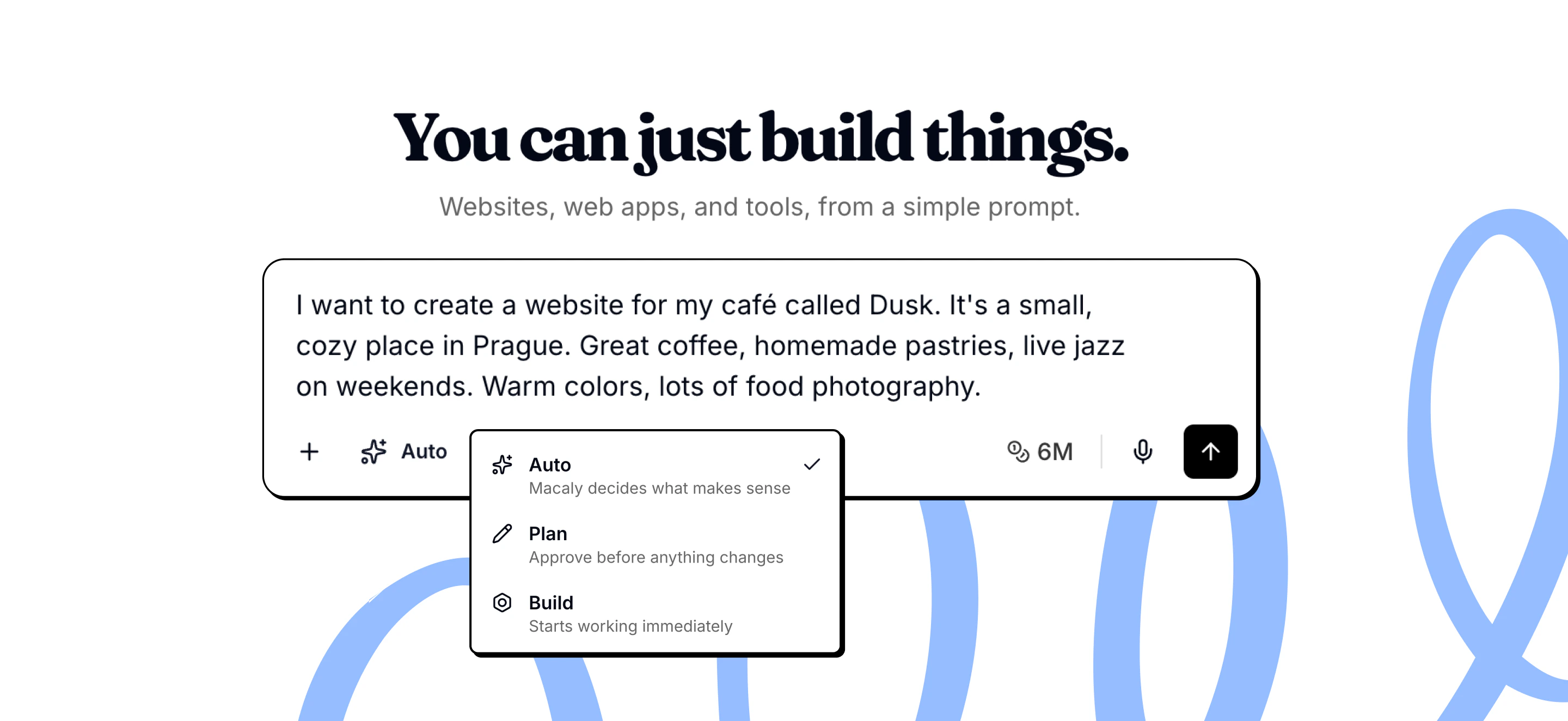 ## Automático (predeterminado)
El modo Automático deja que el agente decida cuándo planificar y cuándo crear directamente.
Para las solicitudes sencillas, el agente crea de inmediato. Para las solicitudes complejas o poco claras, primero crea un plan o hace preguntas de aclaración.
Este es el modo predeterminado porque equilibra velocidad y visibilidad. Obtienes resultados rápidos cuando corresponde, y el agente reduce el ritmo para consultarte cuando es necesario.
**Usa Automático cuando:**
* Estás trabajando con una mezcla de tareas sencillas y complejas
* Quieres que sea el agente quien decida
* No estás seguro de qué modo se ajusta a tu solicitud
## Planificar
El modo Planificar significa que el agente siempre crea un plan antes de crear nada.
Actívalo desde el selector de modo junto al campo de mensaje. El agente divide tu solicitud en pasos, hace las preguntas de aclaración necesarias, te muestra el enfoque y espera tu aprobación. No se escribe ningún código hasta que revisas y confirmas el plan.
Cuando el plan está listo, Macaly pregunta **¿Empezar a construir?** Elige **Sí** para empezar. Si eliges **Todavía no** o cierras el plan, el agente te pregunta qué quieres cambiar.
Esto te da visibilidad total sobre lo que va a pasar antes de que pase. Puedes ver cómo ha interpretado el agente tu solicitud y ajustar el enfoque antes de que empiece el trabajo.
**Usa Planificar cuando:**
* Estás creando una funcionalidad compleja
* Quieres entender qué se va a crear
* Quieres revisar el enfoque antes de comprometerte
* Estás aprendiendo a usar Macaly
## Automático (predeterminado)
El modo Automático deja que el agente decida cuándo planificar y cuándo crear directamente.
Para las solicitudes sencillas, el agente crea de inmediato. Para las solicitudes complejas o poco claras, primero crea un plan o hace preguntas de aclaración.
Este es el modo predeterminado porque equilibra velocidad y visibilidad. Obtienes resultados rápidos cuando corresponde, y el agente reduce el ritmo para consultarte cuando es necesario.
**Usa Automático cuando:**
* Estás trabajando con una mezcla de tareas sencillas y complejas
* Quieres que sea el agente quien decida
* No estás seguro de qué modo se ajusta a tu solicitud
## Planificar
El modo Planificar significa que el agente siempre crea un plan antes de crear nada.
Actívalo desde el selector de modo junto al campo de mensaje. El agente divide tu solicitud en pasos, hace las preguntas de aclaración necesarias, te muestra el enfoque y espera tu aprobación. No se escribe ningún código hasta que revisas y confirmas el plan.
Cuando el plan está listo, Macaly pregunta **¿Empezar a construir?** Elige **Sí** para empezar. Si eliges **Todavía no** o cierras el plan, el agente te pregunta qué quieres cambiar.
Esto te da visibilidad total sobre lo que va a pasar antes de que pase. Puedes ver cómo ha interpretado el agente tu solicitud y ajustar el enfoque antes de que empiece el trabajo.
**Usa Planificar cuando:**
* Estás creando una funcionalidad compleja
* Quieres entender qué se va a crear
* Quieres revisar el enfoque antes de comprometerte
* Estás aprendiendo a usar Macaly
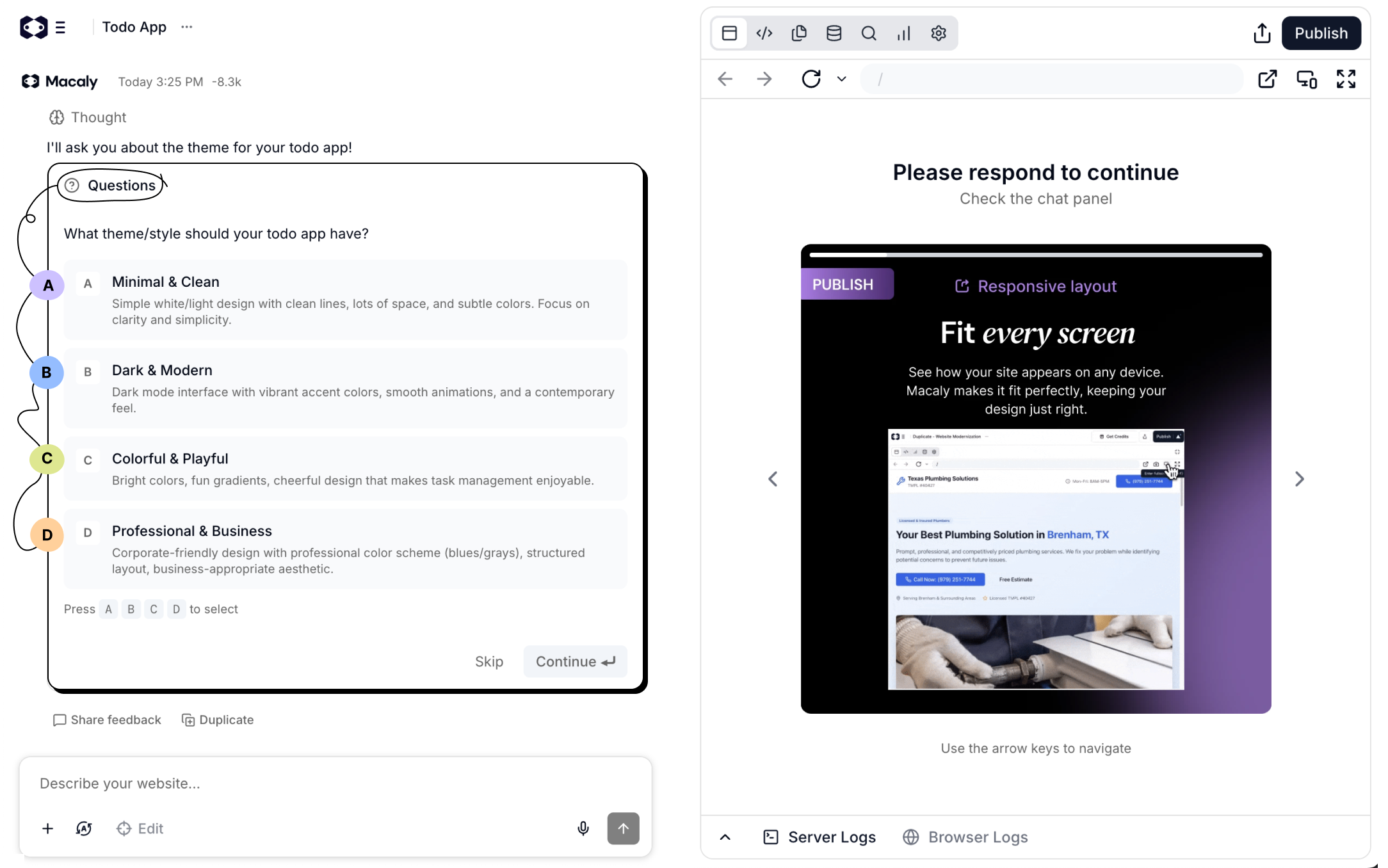 ## Construir
El modo Construir significa que el agente trabaja sin interrupciones.
No crea planes ni hace preguntas. Crea directamente en función de tu solicitud, haciendo suposiciones razonables cuando los detalles no están claros.
**Usa Construir cuando:**
* Sabes exactamente lo que quieres
* Estás haciendo cambios sencillos y directos
* Estás continuando el trabajo a partir de un plan aprobado
* No quieres esperar a preguntas o planes
## Qué puede hacer cada modo
No todos los modos permiten que el agente se detenga para pedirte información.
| Modo | Puede hacer preguntas | Puede crear planes |
| - | - | - |
| Automático | Sí | Sí |
| Planificar | Sí | Sí (siempre) |
| Construir | No | No |
## Por qué ayuda planificar
Planificar no consiste solo en tener el control. El agente a menudo crea mejor cuando piensa primero el enfoque.
**Detecta malentendidos a tiempo**\
Si el plan no coincide con lo que tenías en mente, puedes corregirlo de inmediato. Corregir un plan es más fácil que deshacer un trabajo ya terminado.
**Ves lo que va a cambiar**\
Los planes explican el enfoque en lenguaje sencillo. No necesitas conocimientos técnicos para entender qué va a pasar.
**Ajusta la dirección antes de que empiece el trabajo**\
Puedes dar tu opinión sobre el plan para cambiar el enfoque, añadir detalles o eliminar partes que no necesitas.
**Las funcionalidades complejas son las que más se benefician**\
Cuando añades funciones de varias páginas, autenticación o funcionalidad de base de datos, un plan garantiza que todo esté alineado antes de que empiece el trabajo importante.
## Cuándo no es necesario planificar
Para las solicitudes sencillas, planificar añade trabajo sin aportar valor:
* Cambiar textos o contenido
* Ajustar colores y estilos
* Corregir errores evidentes
* Cualquier cosa que requiera menos de tres pasos
Para estos casos, Automático, Construir o el modo Edición te dan resultados más rápido.
## Preguntas frecuentes
Si el agente no muestra avances durante más de 10 o 15 minutos, vuelve a cargar la página. Si la vista previa está bloqueada, prueba **Reconstruir vista previa** o **Reiniciar aplicación** en su barra de herramientas. Si el último cambio rompió el proyecto, usa **Historial de versiones** o **Restaurar esta versión**. Si el problema continúa, [contacta con soporte](mailto:support@macaly.com) e incluye el enlace al chat y la hora aproximada. Revisaremos los créditos consumidos durante una sesión bloqueada confirmada.
Al reportar un error, sé lo más específico posible. Describe qué estabas haciendo antes del error, qué ves ahora, qué no funciona y cuál debería ser el comportamiento correcto. Cuantos más detalles proporciones, mejor podrá el agente solucionarlo a la primera.
Macaly tiene aproximadamente 20 pasos por solicitud del usuario. Si tu prompt es demasiado complejo, es posible que el agente no lo complete todo. Divide las solicitudes grandes en pasos secuenciales más pequeños: envía un cambio concreto por mensaje, comprueba que funciona y luego continúa.
Macaly guarda versiones del proyecto para que puedas recuperar código anterior. Para guardar tus propias copias, usa [GitHub](/docs/es/integrations/github) para el código si tu plan lo permite, y **Exportar** en la pestaña **Base de datos** para los datos de las tablas. El ZIP no incluye los archivos subidos a tu aplicación. Un duplicado copia el estado actual del proyecto, no una versión anterior de la base de datos.
Sí. Haz clic en el icono del reloj de la barra superior para abrir el **Historial de versiones**, elige una versión para verla y haz clic en **Restaurar**. También puedes usar el botón **Restaurar esta versión** que hay debajo de cualquier respuesta del agente. En ambos casos, el código del proyecto vuelve al estado que tenía en ese momento. Consulta [Historial de versiones](/docs/es/chat/overview#historial-de-versiones). Esto restaura solo el código, no los datos de la base de datos ni los archivos subidos a tu aplicación. Publica de nuevo para actualizar el sitio en vivo.
This documentation is built and hosted on [Mintlify](https://mintlify.com), a developer documentation platform.
## Construir
El modo Construir significa que el agente trabaja sin interrupciones.
No crea planes ni hace preguntas. Crea directamente en función de tu solicitud, haciendo suposiciones razonables cuando los detalles no están claros.
**Usa Construir cuando:**
* Sabes exactamente lo que quieres
* Estás haciendo cambios sencillos y directos
* Estás continuando el trabajo a partir de un plan aprobado
* No quieres esperar a preguntas o planes
## Qué puede hacer cada modo
No todos los modos permiten que el agente se detenga para pedirte información.
| Modo | Puede hacer preguntas | Puede crear planes |
| - | - | - |
| Automático | Sí | Sí |
| Planificar | Sí | Sí (siempre) |
| Construir | No | No |
## Por qué ayuda planificar
Planificar no consiste solo en tener el control. El agente a menudo crea mejor cuando piensa primero el enfoque.
**Detecta malentendidos a tiempo**\
Si el plan no coincide con lo que tenías en mente, puedes corregirlo de inmediato. Corregir un plan es más fácil que deshacer un trabajo ya terminado.
**Ves lo que va a cambiar**\
Los planes explican el enfoque en lenguaje sencillo. No necesitas conocimientos técnicos para entender qué va a pasar.
**Ajusta la dirección antes de que empiece el trabajo**\
Puedes dar tu opinión sobre el plan para cambiar el enfoque, añadir detalles o eliminar partes que no necesitas.
**Las funcionalidades complejas son las que más se benefician**\
Cuando añades funciones de varias páginas, autenticación o funcionalidad de base de datos, un plan garantiza que todo esté alineado antes de que empiece el trabajo importante.
## Cuándo no es necesario planificar
Para las solicitudes sencillas, planificar añade trabajo sin aportar valor:
* Cambiar textos o contenido
* Ajustar colores y estilos
* Corregir errores evidentes
* Cualquier cosa que requiera menos de tres pasos
Para estos casos, Automático, Construir o el modo Edición te dan resultados más rápido.
## Preguntas frecuentes
Si el agente no muestra avances durante más de 10 o 15 minutos, vuelve a cargar la página. Si la vista previa está bloqueada, prueba **Reconstruir vista previa** o **Reiniciar aplicación** en su barra de herramientas. Si el último cambio rompió el proyecto, usa **Historial de versiones** o **Restaurar esta versión**. Si el problema continúa, [contacta con soporte](mailto:support@macaly.com) e incluye el enlace al chat y la hora aproximada. Revisaremos los créditos consumidos durante una sesión bloqueada confirmada.
Al reportar un error, sé lo más específico posible. Describe qué estabas haciendo antes del error, qué ves ahora, qué no funciona y cuál debería ser el comportamiento correcto. Cuantos más detalles proporciones, mejor podrá el agente solucionarlo a la primera.
Macaly tiene aproximadamente 20 pasos por solicitud del usuario. Si tu prompt es demasiado complejo, es posible que el agente no lo complete todo. Divide las solicitudes grandes en pasos secuenciales más pequeños: envía un cambio concreto por mensaje, comprueba que funciona y luego continúa.
Macaly guarda versiones del proyecto para que puedas recuperar código anterior. Para guardar tus propias copias, usa [GitHub](/docs/es/integrations/github) para el código si tu plan lo permite, y **Exportar** en la pestaña **Base de datos** para los datos de las tablas. El ZIP no incluye los archivos subidos a tu aplicación. Un duplicado copia el estado actual del proyecto, no una versión anterior de la base de datos.
Sí. Haz clic en el icono del reloj de la barra superior para abrir el **Historial de versiones**, elige una versión para verla y haz clic en **Restaurar**. También puedes usar el botón **Restaurar esta versión** que hay debajo de cualquier respuesta del agente. En ambos casos, el código del proyecto vuelve al estado que tenía en ese momento. Consulta [Historial de versiones](/docs/es/chat/overview#historial-de-versiones). Esto restaura solo el código, no los datos de la base de datos ni los archivos subidos a tu aplicación. Publica de nuevo para actualizar el sitio en vivo.
This documentation is built and hosted on [Mintlify](https://mintlify.com), a developer documentation platform.