> ## Documentation Index
> Fetch the complete documentation index at: https://www.macaly.com/docs/llms.txt
> Use this file to discover all available pages before exploring further.
# Ein Projekt in der Galerie zeigen
> Zeigen Sie Ihr Projekt in der Community-Galerie und auf Ihrem öffentlichen Profil
Wenn Sie ein Projekt mit der Community teilen, erscheint es in der Community-Galerie und auf Ihrem öffentlichen Profil, wo es jeder öffnen kann. Nichts wird automatisch geteilt. Jedes Projekt, das Sie in der Galerie sehen, hat sein Autor bewusst dort eingestellt.
Bevor Sie ein Projekt zeigen können, muss es [veröffentlicht](/docs/de/features/domains) sein und Sie brauchen einen Benutzernamen. Sie können nur Projekte teilen, die Sie selbst erstellt haben.
## So zeigen Sie ein Projekt in der Community-Galerie
Sie können vom Projekt selbst aus starten oder von der Community-Seite. Beide Wege funktionieren gleich.
Klicken Sie im Chat auf **Veröffentlichen**, öffnen Sie **Weitere Optionen** (⋯) und klicken Sie auf **Mit der Community teilen**. Die Option erscheint, sobald das Projekt veröffentlicht ist. Passwortgeschützte Websites lassen sich nicht teilen, veröffentlichen Sie die Website daher zuerst als **Öffentlich**.
Sie können auch in der Community-Galerie oder auf Ihrem Profil auf **Showcase project** klicken und aus einer Liste all Ihrer Projekte wählen. Ist ein Projekt noch nicht veröffentlicht, müssen Sie es zuerst veröffentlichen.
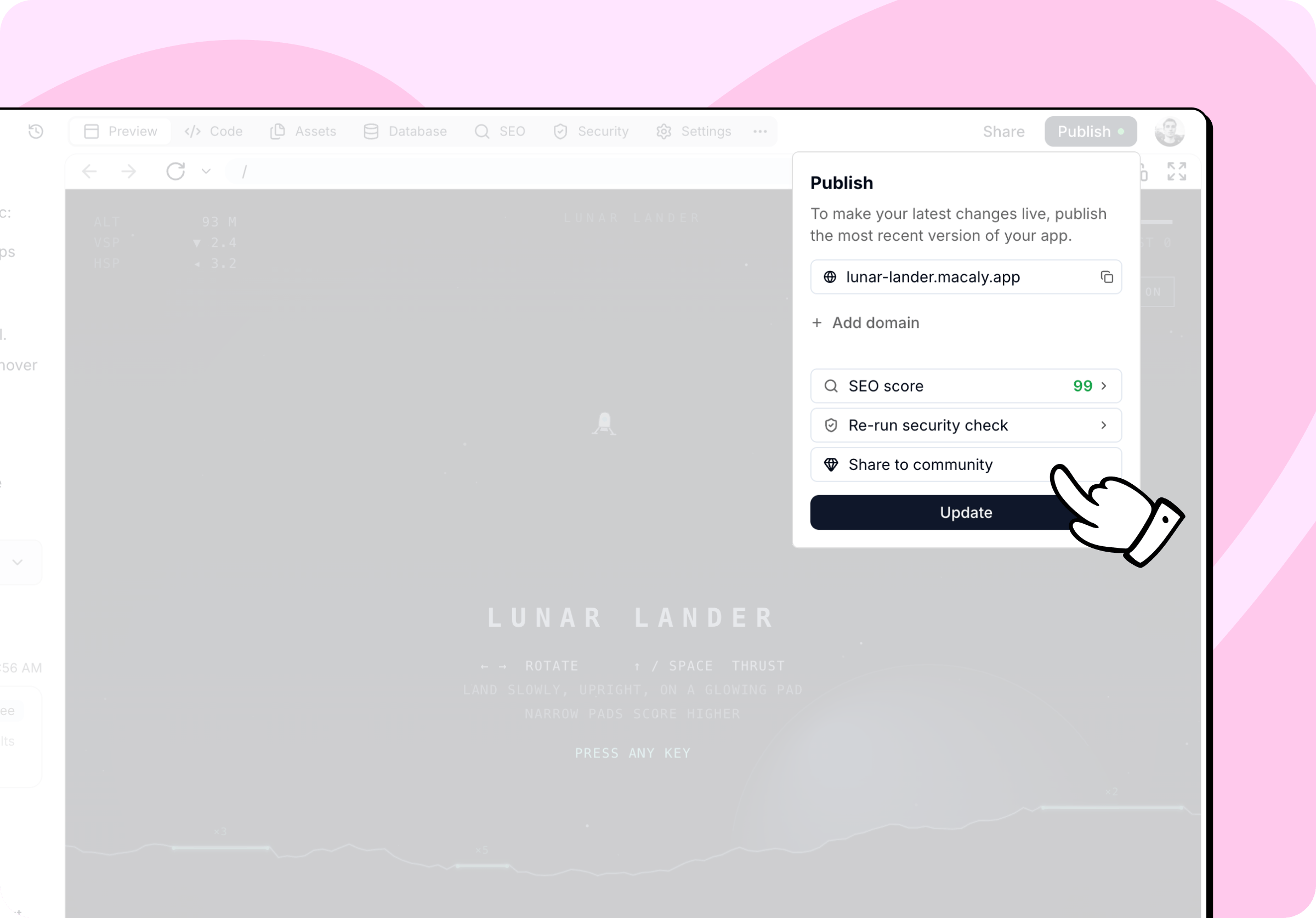 Laden Sie ein eigenes Bild im Format 16:9 hoch oder nutzen Sie den Screenshot, den Macaly erzeugt hat. Hat Ihr Projekt ein OG-Bild, verwendet Macaly es, wenn Sie das Projekt zum ersten Mal zeigen. Auf dem Vorschaubild wechseln Sie zwischen **OG-Bild**, **Bildschirmfoto** und **Upload**. Für ein neues Bildschirmfoto, etwa nach einem Redesign, klicken Sie auf **Bildschirmfoto aufnehmen**. Möglich sind PNG, JPG oder WebP bis 5 MB.
Prüfen Sie den **Projektname** und füllen Sie die **Beschreibung** aus, in der Sie erklären, was das Projekt macht und warum Sie es gebaut haben. Sie können auch **Mit KI schreiben** nutzen, das den Text auf Basis Ihres Projekts entwirft.
Wählen Sie eine **Kategorie**, damit andere Ihr Projekt finden, wenn sie die Galerie filtern. Macaly schlägt anhand Ihres Projekts eine vor, und Sie können sie ändern.
Laden Sie ein eigenes Bild im Format 16:9 hoch oder nutzen Sie den Screenshot, den Macaly erzeugt hat. Hat Ihr Projekt ein OG-Bild, verwendet Macaly es, wenn Sie das Projekt zum ersten Mal zeigen. Auf dem Vorschaubild wechseln Sie zwischen **OG-Bild**, **Bildschirmfoto** und **Upload**. Für ein neues Bildschirmfoto, etwa nach einem Redesign, klicken Sie auf **Bildschirmfoto aufnehmen**. Möglich sind PNG, JPG oder WebP bis 5 MB.
Prüfen Sie den **Projektname** und füllen Sie die **Beschreibung** aus, in der Sie erklären, was das Projekt macht und warum Sie es gebaut haben. Sie können auch **Mit KI schreiben** nutzen, das den Text auf Basis Ihres Projekts entwirft.
Wählen Sie eine **Kategorie**, damit andere Ihr Projekt finden, wenn sie die Galerie filtern. Macaly schlägt anhand Ihres Projekts eine vor, und Sie können sie ändern.
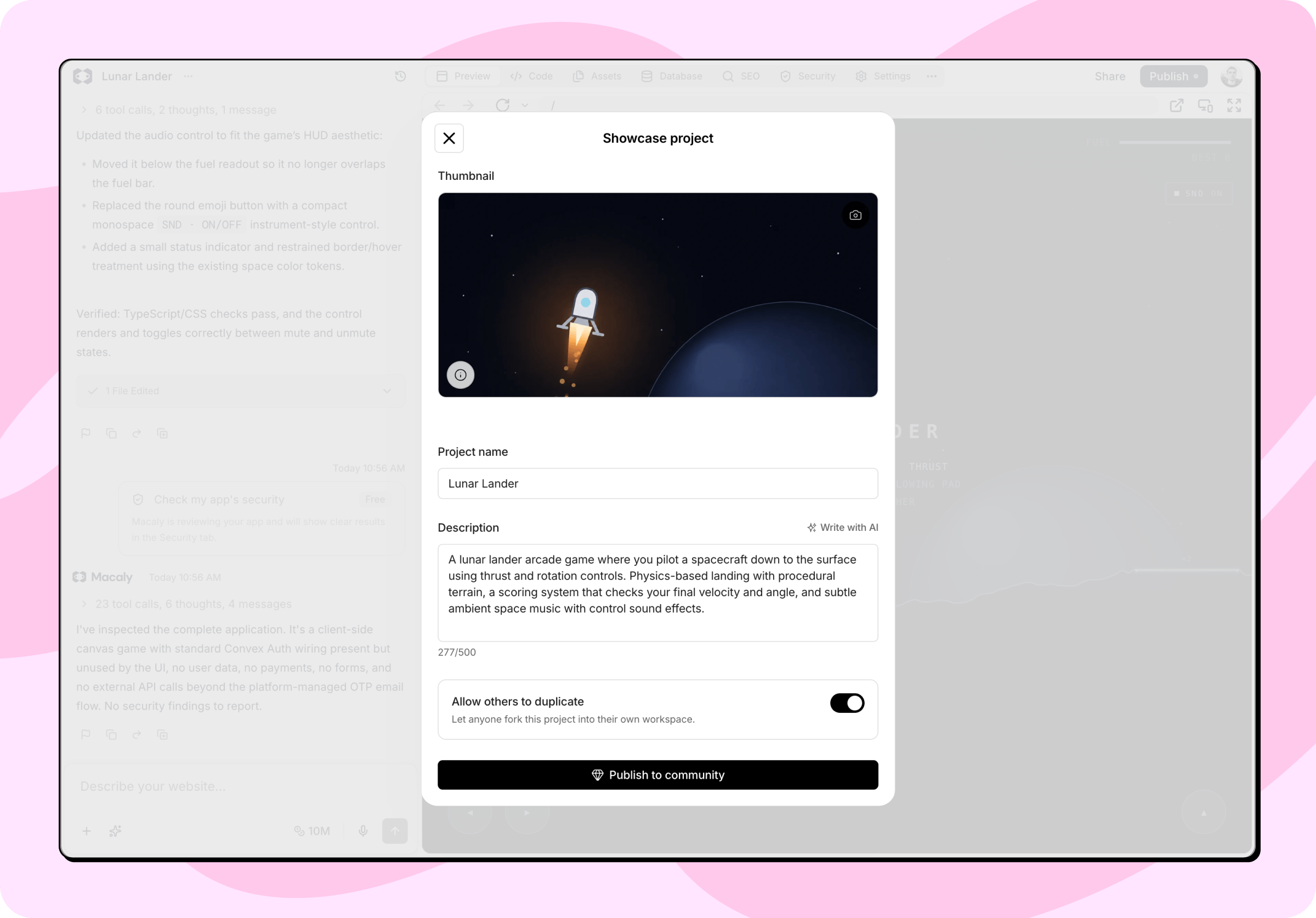 Klicken Sie auf **In der Community veröffentlichen**. Ihr Projekt erscheint sofort in der Galerie und auf Ihrem öffentlichen Profil.
Wenn Sie hier den Projektnamen ändern, wird auch der Chat selbst umbenannt.
## Was öffentlich sichtbar ist
Geteilt werden Projektname, Beschreibung, Vorschaubild und ein Link zur veröffentlichten Website, dazu Name, Benutzername und Bild aus Ihrem Profil. Besucher sehen außerdem, wie oft das Projekt aufgerufen, geliked und dupliziert wurde.
Jedes gezeigte Projekt bekommt eine eigene Adresse auf Basis seines Namens, in der Form `macaly.com/@benutzername/project/projektname`. Die Adresse entsteht, wenn Sie das Projekt zum ersten Mal zeigen, und bleibt gleich, auch wenn Sie es später umbenennen.
Gezeigte Projekte durchlaufen eine automatische Moderation. Ein Projekt, das gegen die Community-Regeln verstößt, kann aus der Galerie entfernt werden. Sie sehen dann einen Hinweis darauf, dass es nicht geteilt werden kann.
Ihr Chatverlauf bleibt immer privat. Ein Projekt in der Community-Galerie zu zeigen ändert nichts daran, wer den ursprünglichen Chat sehen kann. Mehr dazu unter [Teilen und Sichtbarkeit](/docs/de/chat/sharing).
## Duplizieren erlauben
Standardmäßig können andere Nutzer Ihr Projekt duplizieren. Solange das aktiviert ist, kann jeder, der bei Macaly angemeldet ist, Ihr Projekt samt Quellcode in seinen eigenen Workspace kopieren. Ihr Chatverlauf, Ihre Secrets und die Inhalte Ihrer Datenbank bekommt niemand zu sehen.
Wenn Sie das Duplizieren deaktivieren, bleibt Ihr Projekt in der Galerie, aber niemand kann es kopieren. Diese Einstellung gibt es in den Tarifen Pro und Agenturen.
## Bearbeiten und entfernen
Über **Community-Showcase bearbeiten** beim Veröffentlichen des Projekts oder über **Edit project** bei Ihrem Projekt in der Galerie ändern Sie jederzeit Vorschaubild, Name, Beschreibung und die Einstellung zum Duplizieren.
Um ein Projekt aus der Galerie zu nehmen, klicken Sie auf **Remove from community**. Es verschwindet sofort aus der Galerie und von Ihrem Profil. Beschreibung und Vorschaubild bleiben erhalten, sodass Sie das Projekt mit einem Klick erneut zeigen können.
Ein Projekt wird auch automatisch aus der Galerie entfernt, wenn Sie die Veröffentlichung zurücknehmen oder es löschen.
Wenn Sie die Website später mit Passwortschutz veröffentlichen, wird das Projekt in der Galerie ausgeblendet, bis Sie es wieder als **Öffentlich** veröffentlichen.
This documentation is built and hosted on [Mintlify](https://mintlify.com), a developer documentation platform.
Klicken Sie auf **In der Community veröffentlichen**. Ihr Projekt erscheint sofort in der Galerie und auf Ihrem öffentlichen Profil.
Wenn Sie hier den Projektnamen ändern, wird auch der Chat selbst umbenannt.
## Was öffentlich sichtbar ist
Geteilt werden Projektname, Beschreibung, Vorschaubild und ein Link zur veröffentlichten Website, dazu Name, Benutzername und Bild aus Ihrem Profil. Besucher sehen außerdem, wie oft das Projekt aufgerufen, geliked und dupliziert wurde.
Jedes gezeigte Projekt bekommt eine eigene Adresse auf Basis seines Namens, in der Form `macaly.com/@benutzername/project/projektname`. Die Adresse entsteht, wenn Sie das Projekt zum ersten Mal zeigen, und bleibt gleich, auch wenn Sie es später umbenennen.
Gezeigte Projekte durchlaufen eine automatische Moderation. Ein Projekt, das gegen die Community-Regeln verstößt, kann aus der Galerie entfernt werden. Sie sehen dann einen Hinweis darauf, dass es nicht geteilt werden kann.
Ihr Chatverlauf bleibt immer privat. Ein Projekt in der Community-Galerie zu zeigen ändert nichts daran, wer den ursprünglichen Chat sehen kann. Mehr dazu unter [Teilen und Sichtbarkeit](/docs/de/chat/sharing).
## Duplizieren erlauben
Standardmäßig können andere Nutzer Ihr Projekt duplizieren. Solange das aktiviert ist, kann jeder, der bei Macaly angemeldet ist, Ihr Projekt samt Quellcode in seinen eigenen Workspace kopieren. Ihr Chatverlauf, Ihre Secrets und die Inhalte Ihrer Datenbank bekommt niemand zu sehen.
Wenn Sie das Duplizieren deaktivieren, bleibt Ihr Projekt in der Galerie, aber niemand kann es kopieren. Diese Einstellung gibt es in den Tarifen Pro und Agenturen.
## Bearbeiten und entfernen
Über **Community-Showcase bearbeiten** beim Veröffentlichen des Projekts oder über **Edit project** bei Ihrem Projekt in der Galerie ändern Sie jederzeit Vorschaubild, Name, Beschreibung und die Einstellung zum Duplizieren.
Um ein Projekt aus der Galerie zu nehmen, klicken Sie auf **Remove from community**. Es verschwindet sofort aus der Galerie und von Ihrem Profil. Beschreibung und Vorschaubild bleiben erhalten, sodass Sie das Projekt mit einem Klick erneut zeigen können.
Ein Projekt wird auch automatisch aus der Galerie entfernt, wenn Sie die Veröffentlichung zurücknehmen oder es löschen.
Wenn Sie die Website später mit Passwortschutz veröffentlichen, wird das Projekt in der Galerie ausgeblendet, bis Sie es wieder als **Öffentlich** veröffentlichen.
This documentation is built and hosted on [Mintlify](https://mintlify.com), a developer documentation platform.