> ## Documentation Index
> Fetch the complete documentation index at: https://www.macaly.com/docs/llms.txt
> Use this file to discover all available pages before exploring further.
# Chat-Überblick
Ein Chat ist der Ort, an dem du und Macaly gemeinsam an einem Projekt arbeiten. Das kann eine Marketing-Website sein, eine Landingpage oder ein internes Tool. Du beschreibst, was du willst, und der Agent erweckt es zum Leben, auch wenn du nicht programmieren kannst.
Jeder Chat steht für ein Projekt. Macaly behält den Kontext innerhalb des Chats bei, merkt sich also, was bereits erstellt wurde, und macht dort weiter.
## Einen neuen Chat starten
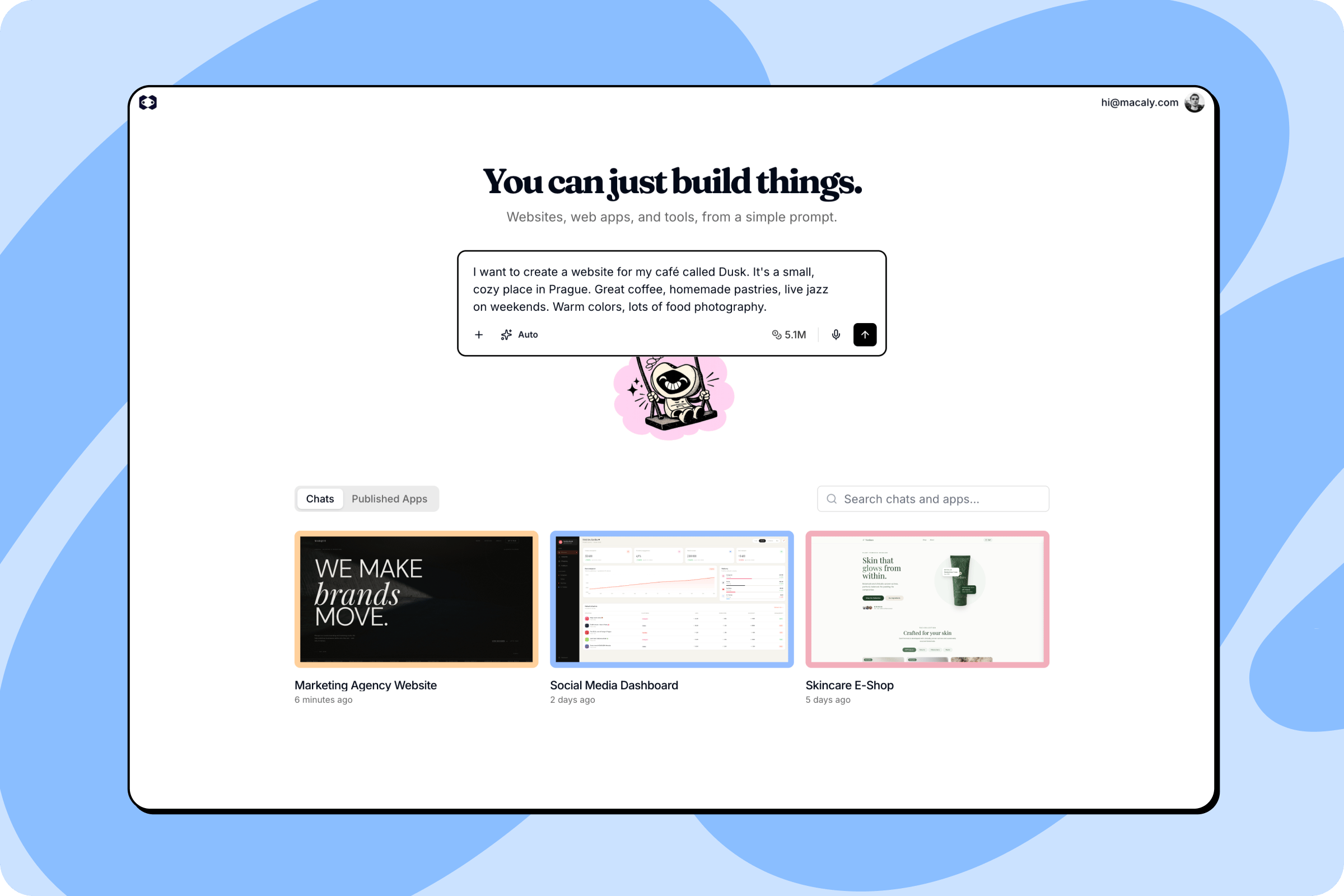
Dein Startbildschirm zeigt alle deine Projekte als Raster von Karten. Nutze den Tab **Chats**, um deine laufenden Arbeiten zu sehen, oder wechsle zu **Veröffentlichte Apps**, um alles zu sehen, was du live geschaltet hast. Du kannst auch die Suchleiste nutzen, um ein Projekt nach Namen zu finden.
Um etwas Neues zu starten, klicke in den Prompt oben auf der Seite und beschreibe, was du erstellen möchtest. Du brauchst keine speziellen Befehle oder Fachsprache. Erkläre es einfach so, wie du es einer Person erklären würdest.
 ## Innerhalb eines Chats
Sobald du dich in einem Chat befindest, siehst du zwei Hauptbereiche: die Unterhaltung links, wo du mit dem Agenten sprichst, und den Workspace rechts, wo du jeden Teil deines Projekts ansehen und verwalten kannst.
Ein Projekt kann außerdem mehrere [Varianten](/docs/de/chat/variants) enthalten, jede mit eigenem Code und eigener Unterhaltung. In der oberen Leiste wechselst du zwischen ihnen.
## Innerhalb eines Chats
Sobald du dich in einem Chat befindest, siehst du zwei Hauptbereiche: die Unterhaltung links, wo du mit dem Agenten sprichst, und den Workspace rechts, wo du jeden Teil deines Projekts ansehen und verwalten kannst.
Ein Projekt kann außerdem mehrere [Varianten](/docs/de/chat/variants) enthalten, jede mit eigenem Code und eigener Unterhaltung. In der oberen Leiste wechselst du zwischen ihnen.
 Die Tab-Leiste oben im Workspace wechselt zwischen verschiedenen Ansichten deines Projekts. Jeder Tab konzentriert sich auf einen bestimmten Bereich:
* **Vorschau**: Sieh dir deine App oder Website in Echtzeit an, während der Agent sie erstellt.
* **Code**: Durchsuche den vollständigen Quellcode deines Projekts.
* **Assets**: Verwalte die Dateien und Medien, die in deinem Projekt verwendet werden. Siehe [Assets](/docs/de/chat/assets).
* **Datenbank**: Sieh dir die Daten deines Projekts an und bearbeite sie. Siehe [Datenbanken](/docs/de/features/databases).
* **Zahlungen**: Verwalte Stripe-Zahlungen und -Produkte für dein Projekt.
* **MCP**: Mache die Funktionen deiner App zu Tools, die Claude, ChatGPT und andere KI-Assistenten nutzen können. Siehe [Deine App als MCP-Server](/docs/de/features/app-mcp).
* **Analytics**: Verfolge Besucher und Traffic deiner veröffentlichten Website. Siehe [Analytics](/docs/de/features/analytics).
* **Einstellungen**: Konfiguriere den Namen deines Projekts, das Teilen, eigene Domains und Secrets. Siehe [Einstellungen](/docs/de/chat/settings).
* **SEO**: Optimiere, wie dein Projekt in Suchergebnissen und in sozialen Medien erscheint. Siehe [SEO](/docs/de/features/seo).
* **Sicherheit**: Prüfe dein Projekt auf Sicherheitsprobleme und behebe, was dabei auftaucht. Siehe [Sicherheit](/docs/de/features/security).
Klicke auf das Menü **...** am Ende der Tab-Leiste, um Tabs anzuheften oder zu lösen. Angeheftete Tabs bleiben in der Leiste sichtbar, sodass die am häufigsten genutzten immer nur einen Klick entfernt sind.
## Mit dem Agenten arbeiten
Der Prompt am unteren Rand des Chats ist deine wichtigste Möglichkeit, mit Macaly zu sprechen. Ein paar Optionen erleichtern es dir, genau das zu bekommen, was du willst.
### Inhalte hinzufügen
Klicke auf die Schaltfläche **+** neben dem Prompt, um:
* **Vom Gerät hochladen**: Lade Dateien direkt von deinem Computer in das aktuelle Projekt hoch.
* **In Canvas erstellen**: Canvas ist ein integriertes Tool zum Erstellen von Grafiken direkt in Macaly, sodass du keine externen Tools brauchst.
Du kannst Dateien auch direkt in den Chat ziehen. Sie landen automatisch in Assets, und der Agent nutzt sie dort, wo es sinnvoll ist. Angehängte Dateien stehen direkt in deinem Nachrichtentext, sodass du jede dort platzieren kannst, wo du sie erwähnst.
Klicke auf einen beliebigen Anhang in der Unterhaltung, um ihn in einer Vorschau zu öffnen. Am Desktop siehst du eine Schnellvorschau, wenn du mit der Maus über einen Anhang fährst. Bilder, Video, Audio und Textdateien öffnen sich direkt in Macaly, mit Aktionen zum Herunterladen und Weiterverwenden.
### Ausführungsmodus
Klicke auf die Modus-Schaltfläche unten links im Prompt, um festzulegen, wie der Agent deine Anfrage angeht: **Auto**, **Plan** oder **Bauen**. Auto eignet sich gut als Standard. Siehe [Modi](/docs/de/agent/modes) für Details dazu, wann du welchen Modus verwendest.
### Credits
Deine verbleibenden Credits werden unten rechts im Prompt angezeigt. Klicke auf den Kontostand, um Credits aufzuladen oder deinen Plan zu upgraden.
### Spracheingabe
Statt zu tippen, kannst du deine Anfrage laut aussprechen, und Macaly verarbeitet sie als Text.
## Versionsverlauf
Macaly speichert jedes Mal eine Version deines Projekts, wenn der Agent eine Änderung abschließt, du kannst also immer zurück. Klicke auf das Uhrsymbol in der oberen Leiste, um den **Versionsverlauf** zu öffnen. Jeder Eintrag trägt den Namen der Nachricht, aus der er entstanden ist, die neuesten oben. Die Version, die gerade live ist, trägt die Kennzeichnung **Veröffentlicht**, die, in der du arbeitest, **Neueste**.
Klicke auf eine Version, um sie in der Vorschau zu sehen, genau so, wie sie damals aussah. Von dort aus kannst du:
* Sie **Wiederherstellen**. Macaly fragt nach einer Bestätigung und macht sie dann zur neuesten Version. Spätere Änderungen verschwinden aus dem Projekt.
* **Zur Nachricht** springen, an der die Version entstanden ist.
* **In neuem Tab öffnen**, um die Version in einem vollen Browserfenster anzusehen.
Klicke auf **Zurück zur neuesten Version**, wenn du fertig bist.
Das Wiederherstellen ändert den Code deines Projekts. Deine veröffentlichte Website bleibt, wie sie ist, bis du erneut veröffentlichst. Wenn du eine Version wiederherstellst, werden weder Datenbankdaten noch Dateien wiederhergestellt, die Nutzer in deine App hochgeladen haben. Dafür brauchst du eine separate Sicherung.
Ältere Projekte haben kein Panel für den Versionsverlauf. Nutze dort den Button **Diese Version wiederherstellen** unter jeder Antwort des Agenten, um zu diesem Punkt zurückzukehren.
This documentation is built and hosted on [Mintlify](https://mintlify.com), a developer documentation platform.
Die Tab-Leiste oben im Workspace wechselt zwischen verschiedenen Ansichten deines Projekts. Jeder Tab konzentriert sich auf einen bestimmten Bereich:
* **Vorschau**: Sieh dir deine App oder Website in Echtzeit an, während der Agent sie erstellt.
* **Code**: Durchsuche den vollständigen Quellcode deines Projekts.
* **Assets**: Verwalte die Dateien und Medien, die in deinem Projekt verwendet werden. Siehe [Assets](/docs/de/chat/assets).
* **Datenbank**: Sieh dir die Daten deines Projekts an und bearbeite sie. Siehe [Datenbanken](/docs/de/features/databases).
* **Zahlungen**: Verwalte Stripe-Zahlungen und -Produkte für dein Projekt.
* **MCP**: Mache die Funktionen deiner App zu Tools, die Claude, ChatGPT und andere KI-Assistenten nutzen können. Siehe [Deine App als MCP-Server](/docs/de/features/app-mcp).
* **Analytics**: Verfolge Besucher und Traffic deiner veröffentlichten Website. Siehe [Analytics](/docs/de/features/analytics).
* **Einstellungen**: Konfiguriere den Namen deines Projekts, das Teilen, eigene Domains und Secrets. Siehe [Einstellungen](/docs/de/chat/settings).
* **SEO**: Optimiere, wie dein Projekt in Suchergebnissen und in sozialen Medien erscheint. Siehe [SEO](/docs/de/features/seo).
* **Sicherheit**: Prüfe dein Projekt auf Sicherheitsprobleme und behebe, was dabei auftaucht. Siehe [Sicherheit](/docs/de/features/security).
Klicke auf das Menü **...** am Ende der Tab-Leiste, um Tabs anzuheften oder zu lösen. Angeheftete Tabs bleiben in der Leiste sichtbar, sodass die am häufigsten genutzten immer nur einen Klick entfernt sind.
## Mit dem Agenten arbeiten
Der Prompt am unteren Rand des Chats ist deine wichtigste Möglichkeit, mit Macaly zu sprechen. Ein paar Optionen erleichtern es dir, genau das zu bekommen, was du willst.
### Inhalte hinzufügen
Klicke auf die Schaltfläche **+** neben dem Prompt, um:
* **Vom Gerät hochladen**: Lade Dateien direkt von deinem Computer in das aktuelle Projekt hoch.
* **In Canvas erstellen**: Canvas ist ein integriertes Tool zum Erstellen von Grafiken direkt in Macaly, sodass du keine externen Tools brauchst.
Du kannst Dateien auch direkt in den Chat ziehen. Sie landen automatisch in Assets, und der Agent nutzt sie dort, wo es sinnvoll ist. Angehängte Dateien stehen direkt in deinem Nachrichtentext, sodass du jede dort platzieren kannst, wo du sie erwähnst.
Klicke auf einen beliebigen Anhang in der Unterhaltung, um ihn in einer Vorschau zu öffnen. Am Desktop siehst du eine Schnellvorschau, wenn du mit der Maus über einen Anhang fährst. Bilder, Video, Audio und Textdateien öffnen sich direkt in Macaly, mit Aktionen zum Herunterladen und Weiterverwenden.
### Ausführungsmodus
Klicke auf die Modus-Schaltfläche unten links im Prompt, um festzulegen, wie der Agent deine Anfrage angeht: **Auto**, **Plan** oder **Bauen**. Auto eignet sich gut als Standard. Siehe [Modi](/docs/de/agent/modes) für Details dazu, wann du welchen Modus verwendest.
### Credits
Deine verbleibenden Credits werden unten rechts im Prompt angezeigt. Klicke auf den Kontostand, um Credits aufzuladen oder deinen Plan zu upgraden.
### Spracheingabe
Statt zu tippen, kannst du deine Anfrage laut aussprechen, und Macaly verarbeitet sie als Text.
## Versionsverlauf
Macaly speichert jedes Mal eine Version deines Projekts, wenn der Agent eine Änderung abschließt, du kannst also immer zurück. Klicke auf das Uhrsymbol in der oberen Leiste, um den **Versionsverlauf** zu öffnen. Jeder Eintrag trägt den Namen der Nachricht, aus der er entstanden ist, die neuesten oben. Die Version, die gerade live ist, trägt die Kennzeichnung **Veröffentlicht**, die, in der du arbeitest, **Neueste**.
Klicke auf eine Version, um sie in der Vorschau zu sehen, genau so, wie sie damals aussah. Von dort aus kannst du:
* Sie **Wiederherstellen**. Macaly fragt nach einer Bestätigung und macht sie dann zur neuesten Version. Spätere Änderungen verschwinden aus dem Projekt.
* **Zur Nachricht** springen, an der die Version entstanden ist.
* **In neuem Tab öffnen**, um die Version in einem vollen Browserfenster anzusehen.
Klicke auf **Zurück zur neuesten Version**, wenn du fertig bist.
Das Wiederherstellen ändert den Code deines Projekts. Deine veröffentlichte Website bleibt, wie sie ist, bis du erneut veröffentlichst. Wenn du eine Version wiederherstellst, werden weder Datenbankdaten noch Dateien wiederhergestellt, die Nutzer in deine App hochgeladen haben. Dafür brauchst du eine separate Sicherung.
Ältere Projekte haben kein Panel für den Versionsverlauf. Nutze dort den Button **Diese Version wiederherstellen** unter jeder Antwort des Agenten, um zu diesem Punkt zurückzukehren.
This documentation is built and hosted on [Mintlify](https://mintlify.com), a developer documentation platform.