> ## Documentation Index
> Fetch the complete documentation index at: https://www.macaly.com/docs/llms.txt
> Use this file to discover all available pages before exploring further.
# Kommentare
> Feedback zu einem Projekt direkt in seiner Vorschau sammeln und an den Agenten übergeben
Mit Kommentaren hinterlassen deine Mitarbeitenden oder Kundinnen und Kunden Feedback genau an dem Element, das sie meinen, direkt in der Vorschau deines Projekts. Ein Kunde zeigt auf eine Überschrift und schreibt „kürzer bitte", du antwortest im Thread, und wenn du so weit bist, übergibst du den Kommentar dem Agenten, der die Änderung umsetzt.
Eingeladene Personen brauchen kein Macaly-Konto. Sie öffnen den Freigabelink, geben einen Namen ein und können sofort kommentieren.
Nur im [**Plan Agenturen**](/docs/de/welcome/pricing) verfügbar
Kommentieren funktioniert nur am Desktop. Auf dem Handy öffnet sich die geteilte Vorschau nur zum Ansehen.
## Ein Projekt zum Kommentieren teilen
1. Klicke in deinem Chat in der oberen Leiste auf **Teilen**.
2. Wähle **Alle mit dem Link**.
3. Setze die Berechtigung auf **Kann kommentieren**.
4. Kopiere den Link und schick ihn deinen Mitarbeitenden oder Kunden.
**Kann ansehen** zeigt nur die Vorschau, ohne Kommentare. **Kann kommentieren** erlaubt es, die Vorschau durchzugehen, zu kommentieren und zu antworten. Der Link ist in beiden Fällen derselbe, und der Wechsel zurück zu **Kann ansehen** löscht bestehende Kommentare nicht.
Mitarbeitende und Kunden sehen die neueste Vorschau deines Projekts. Der Chatverlauf ist nie Teil des geteilten Links. Die übrigen Optionen findest du unter [Teilen und Sichtbarkeit](/docs/de/chat/sharing).
## Einen Kommentar hinterlassen
Der geteilte Link öffnet die Live-Vorschau deines Projekts. Klicke auf **Kommentieren**, um die bereits vorhandenen Kommentare zu sehen und eigene hinzuzufügen: Klicke auf ein beliebiges Element der Seite, und dafür öffnet sich ein Kommentarfeld. Bis dahin verhält sich die Vorschau wie die Website selbst.
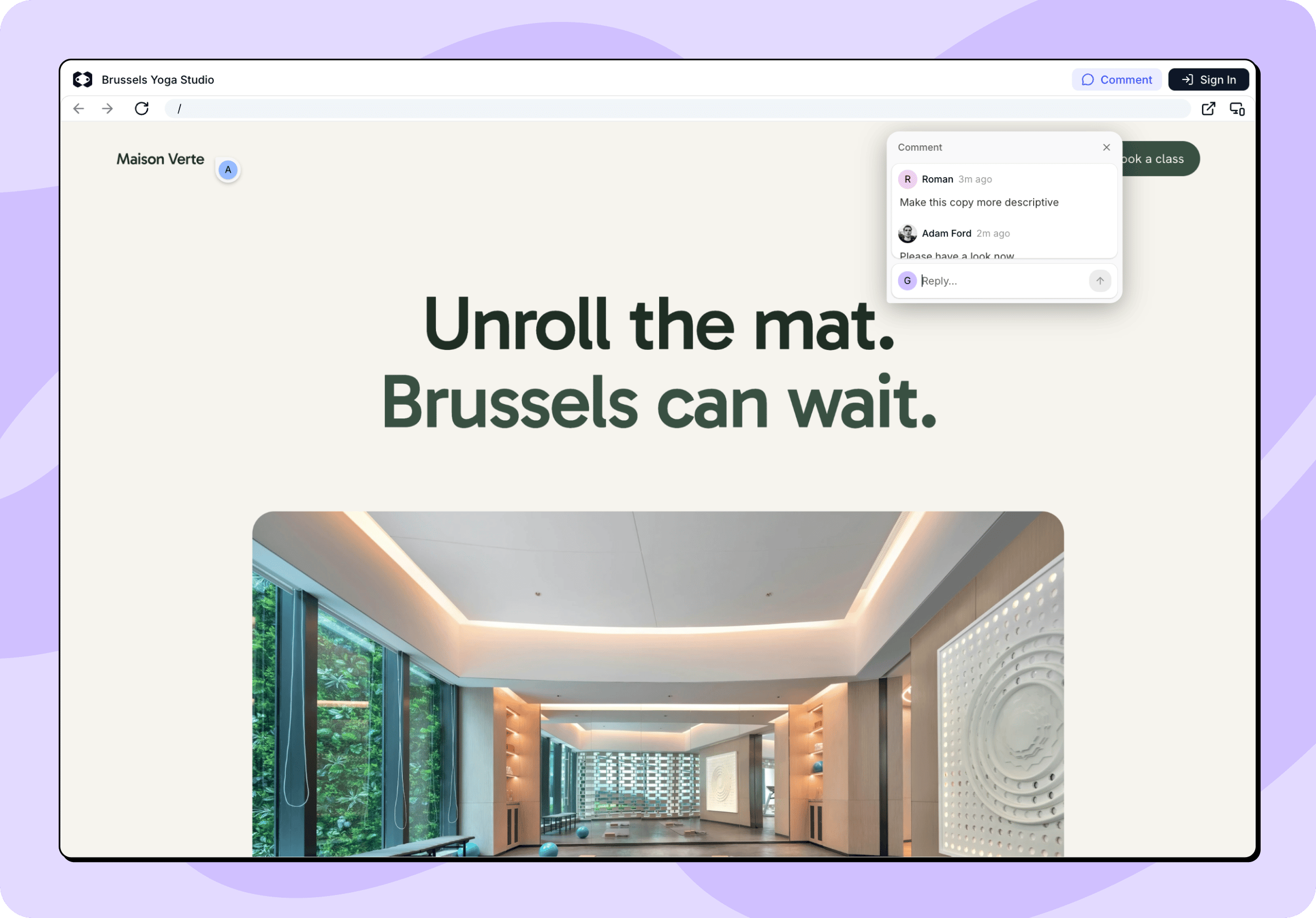 Beim ersten Kommentar fragt Macaly nach Name und E-Mail-Adresse. Der Name erscheint neben den Kommentaren, die E-Mail-Adresse dient nur für Antworten zu diesem Projekt, und keines von beidem legt ein Macaly-Konto an. Der Name lässt sich später über **Namen ändern** anpassen.
Jeder Kommentar ist an das Element geheftet, das die Person ausgewählt hat. Macaly hält außerdem fest, wie die Vorschau in diesem Moment aussah, sodass du sehen kannst, was die Person gesehen hat, auch wenn sich die Seite seitdem geändert hat.
## Feedback durchgehen
Klicke in deinem Chat über der Vorschau auf **Kommentieren**. Auf der Seite erscheinen Markierungen dort, wo Kommentare hinterlassen wurden, und links öffnet sich anstelle der Unterhaltung das Panel **Kommentare** mit allen Threads im Projekt sowie der Anzahl offener und ungelesener Kommentare. Auch hier kannst du eigene Kommentare hinzufügen.
Beim ersten Kommentar fragt Macaly nach Name und E-Mail-Adresse. Der Name erscheint neben den Kommentaren, die E-Mail-Adresse dient nur für Antworten zu diesem Projekt, und keines von beidem legt ein Macaly-Konto an. Der Name lässt sich später über **Namen ändern** anpassen.
Jeder Kommentar ist an das Element geheftet, das die Person ausgewählt hat. Macaly hält außerdem fest, wie die Vorschau in diesem Moment aussah, sodass du sehen kannst, was die Person gesehen hat, auch wenn sich die Seite seitdem geändert hat.
## Feedback durchgehen
Klicke in deinem Chat über der Vorschau auf **Kommentieren**. Auf der Seite erscheinen Markierungen dort, wo Kommentare hinterlassen wurden, und links öffnet sich anstelle der Unterhaltung das Panel **Kommentare** mit allen Threads im Projekt sowie der Anzahl offener und ungelesener Kommentare. Auch hier kannst du eigene Kommentare hinzufügen.
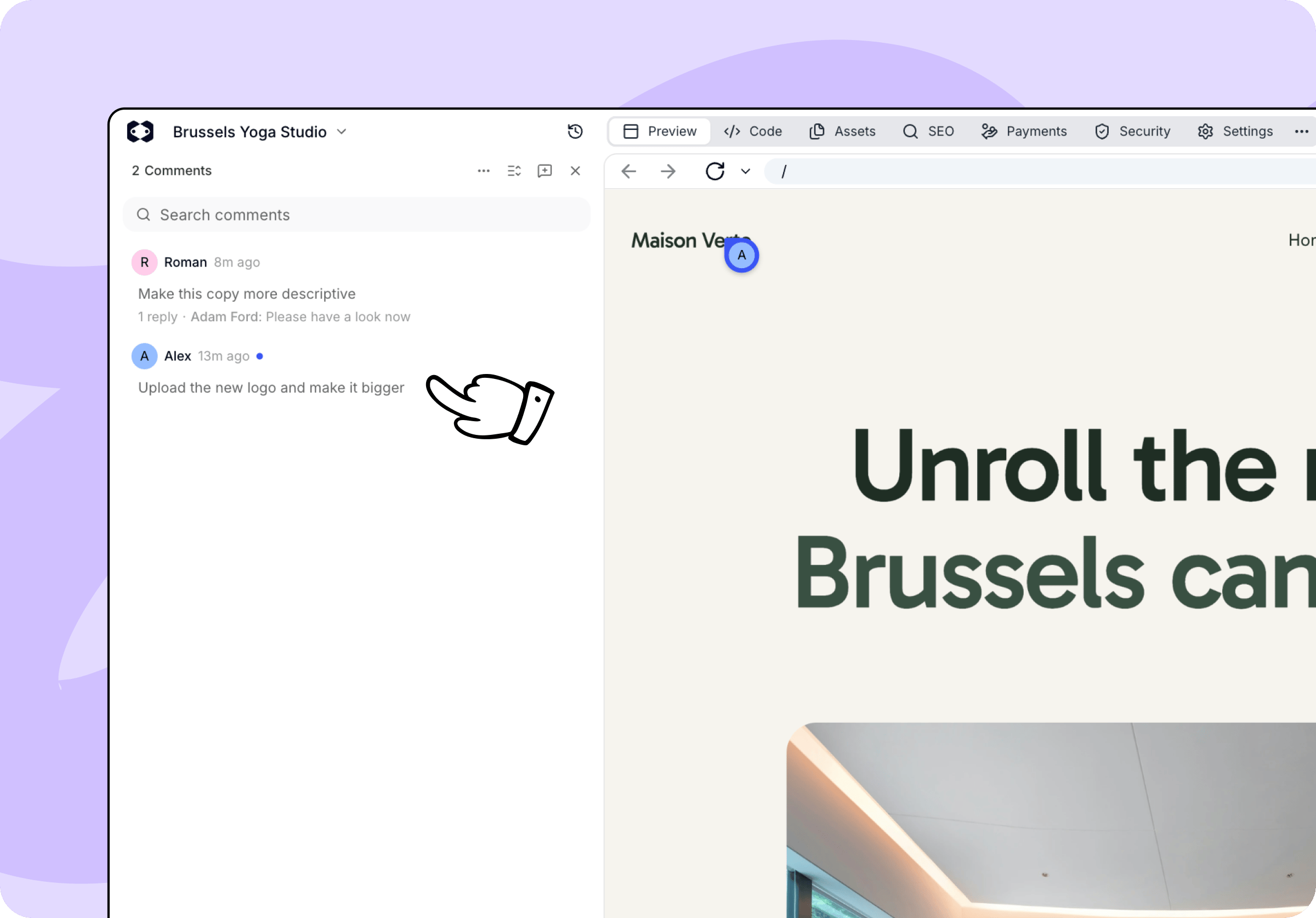 Aus dem Panel heraus kannst du:
* In einem Thread **Antworten**. Die Kommentierenden sehen die Antwort auf der geteilten Seite.
* Einen Thread **Erledigen**, wenn er abgehakt ist, und **Wieder öffnen**, falls du darauf zurückkommst. Eine neue Antwort öffnet einen erledigten Thread ebenfalls wieder.
* In Kommentaren **suchen** und sie nach Datum oder nach ungelesenen Kommentaren sortieren.
* **Erledigte anzeigen**, um früheres Feedback nachzulesen.
Ein Thread mit der Kennzeichnung **Verknüpfung getrennt** zeigt auf ein Element, das inzwischen entfernt oder verändert wurde. Der Kommentar und die festgehaltene Vorschau bleiben erhalten, nur die Markierung erscheint nicht mehr in der Live-Vorschau.
## Kommentare an den Agenten übergeben
Du musst Feedback nicht von Hand in einen Prompt abtippen. Klicke bei einem Thread auf **Zum Chat hinzufügen**, und der Kommentar landet zusammen mit dem Element, auf das er zeigt, in deinem Nachrichtenfeld. **Alle offenen zum Chat hinzufügen** sammelt alle offenen Threads auf einmal ein. Ergänze, was du noch sagen möchtest, und schick die Nachricht ab.
Der Agent arbeitet das Feedback ab wie jede andere Anfrage. Während er arbeitet, kannst du Kommentare weiter lesen und beantworten, und die Threads erledigen, sobald du das Ergebnis geprüft hast.
Änderungen, die der Agent aufgrund von Kommentaren vornimmt, verbrauchen Credits wie jede andere Anfrage. Kommentieren, Antworten und das Erledigen von Threads kosten keine Credits.
This documentation is built and hosted on [Mintlify](https://mintlify.com), a developer documentation platform.
Aus dem Panel heraus kannst du:
* In einem Thread **Antworten**. Die Kommentierenden sehen die Antwort auf der geteilten Seite.
* Einen Thread **Erledigen**, wenn er abgehakt ist, und **Wieder öffnen**, falls du darauf zurückkommst. Eine neue Antwort öffnet einen erledigten Thread ebenfalls wieder.
* In Kommentaren **suchen** und sie nach Datum oder nach ungelesenen Kommentaren sortieren.
* **Erledigte anzeigen**, um früheres Feedback nachzulesen.
Ein Thread mit der Kennzeichnung **Verknüpfung getrennt** zeigt auf ein Element, das inzwischen entfernt oder verändert wurde. Der Kommentar und die festgehaltene Vorschau bleiben erhalten, nur die Markierung erscheint nicht mehr in der Live-Vorschau.
## Kommentare an den Agenten übergeben
Du musst Feedback nicht von Hand in einen Prompt abtippen. Klicke bei einem Thread auf **Zum Chat hinzufügen**, und der Kommentar landet zusammen mit dem Element, auf das er zeigt, in deinem Nachrichtenfeld. **Alle offenen zum Chat hinzufügen** sammelt alle offenen Threads auf einmal ein. Ergänze, was du noch sagen möchtest, und schick die Nachricht ab.
Der Agent arbeitet das Feedback ab wie jede andere Anfrage. Während er arbeitet, kannst du Kommentare weiter lesen und beantworten, und die Threads erledigen, sobald du das Ergebnis geprüft hast.
Änderungen, die der Agent aufgrund von Kommentaren vornimmt, verbrauchen Credits wie jede andere Anfrage. Kommentieren, Antworten und das Erledigen von Threads kosten keine Credits.
This documentation is built and hosted on [Mintlify](https://mintlify.com), a developer documentation platform.