> ## Documentation Index
> Fetch the complete documentation index at: https://www.macaly.com/docs/llms.txt
> Use this file to discover all available pages before exploring further.
# Assets
> Verwalte die Dateien und Medien, die in deinem Projekt verwendet werden
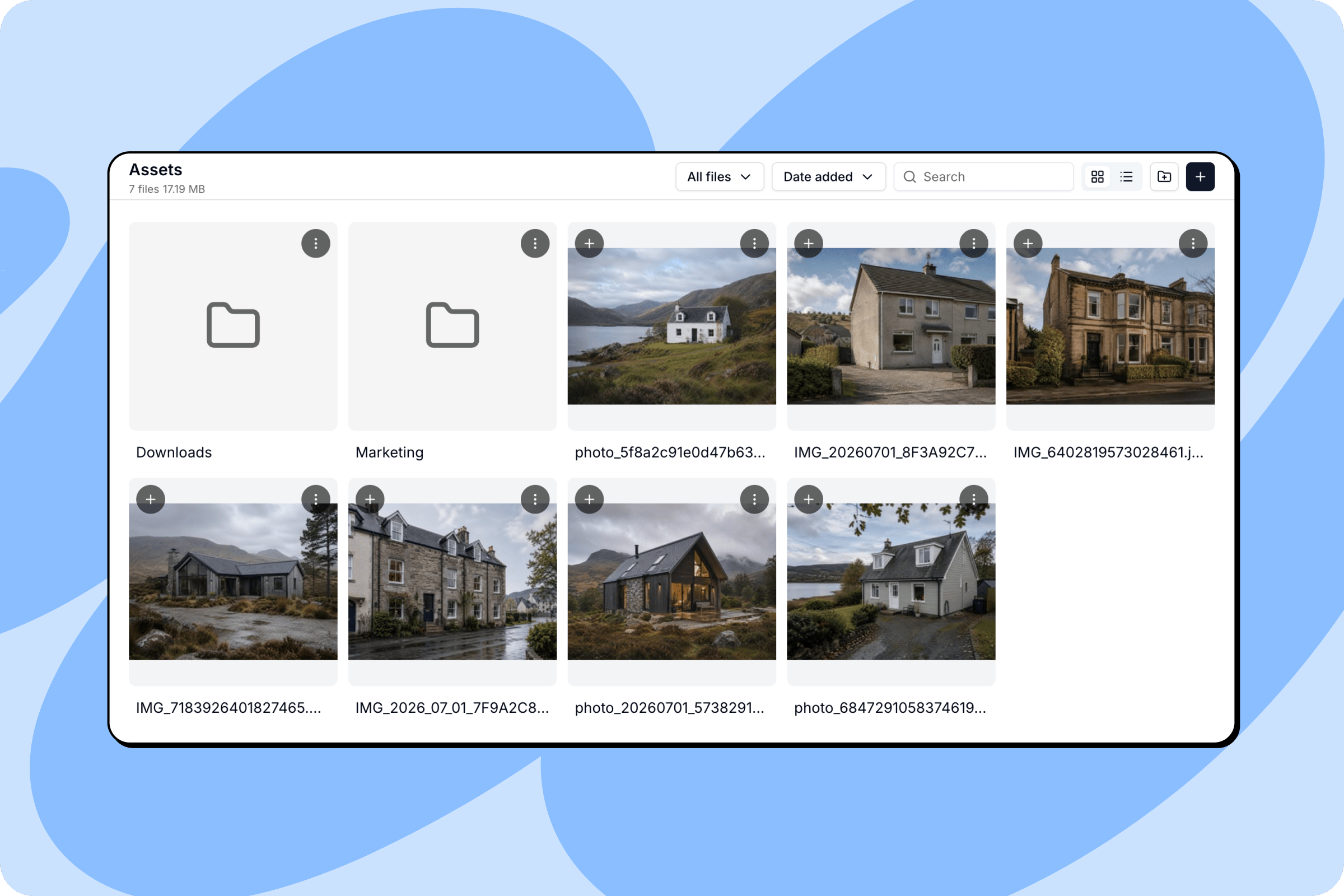
Der Assets-Tab ist die Medienbibliothek deines Projekts. Bilder, Dokumente, Videos und Audiodateien, die du hochlädst oder in den Chat ziehst, werden hier gespeichert und stehen bereit, um in deiner App verwendet zu werden.
Der Agent nutzt diese Dateien automatisch, wenn sie relevant sind. Du kannst sie auch direkt in Prompts referenzieren, wenn du sicherstellen willst, dass ein bestimmtes Asset verwendet wird. Hier hochgeladene Dateien zählen zum [Asset-Speicher](/docs/de/account/workspaces/usage) deines Workspaces.
 ## Dateien hochladen
Es gibt zwei Möglichkeiten, Dateien zu deinen Assets hinzuzufügen:
* Klicke auf die Schaltfläche **+** oben rechts im Assets-Tab und wähle Dateien von deinem Gerät aus.
* Ziehe Dateien direkt in den Chat, während du dem Agenten Anweisungen gibst. Sie landen automatisch in Assets.
Unterstützte Dateitypen umfassen Bilder (PNG, JPG), Dokumente (PDF, Word, Markdown), Datendateien (CSV, Excel, JSON), Audio und Video.
### Upload-Limits
* **Einzelne Bilder**: Bis zu 8000 × 8000 Pixel.
* **Stapel von 20+ Bildern**: Bis zu 2000 × 2000 Pixel pro Bild.
* **Dateigröße**: Bis zu 5 MB pro Datei.
## Deine Assets organisieren
Mehrere Tools helfen dir, den Überblick zu behalten, während dein Projekt wächst.
* **Ansichtsmodi**: Wechsle über die Schaltflächen oben rechts zwischen Raster- und Listenansicht.
* **Nach Typ filtern**: Nutze das Dropdown **Alle Dateien**, um nur einen Dateityp anzuzeigen, etwa Bilder oder Dokumente.
* **Sortieren**: Nutze das Dropdown **Hinzugefügt am**, um deine Dateien nach Namen oder Datum zu sortieren.
* **Suche**: Gib in der Suchleiste einen Begriff ein, um eine bestimmte Datei anhand ihres Namens zu finden.
### Ordner
Klicke auf das Ordnersymbol oben rechts, um einen Ordner zu erstellen. Gib ihm einen Namen, und er erscheint im Raster neben deinen Dateien.
Um einen Ordner zu öffnen, klicke ihn an. Die Breadcrumb-Leiste oben zeigt dann deinen Standort an (zum Beispiel **Assets > Marketing**), und eine **..**-Karte oben links bringt dich eine Ebene zurück.
## Mit einzelnen Dateien arbeiten
Klicke auf die Schaltfläche **+** auf einer Dateikarte, um dieses Asset zum Chat hinzuzufügen, bereit zur Referenz in deinem nächsten Prompt.
Klicke auf das Menü **...** auf einer beliebigen Dateikarte, um ihre Aktionen zu öffnen:
* **In Tab öffnen**: Öffne die Datei in einem neuen Browser-Tab für eine Vorschau in voller Größe.
* **In Canvas bearbeiten**: Sende die Datei zur Bearbeitung an Canvas, den integrierten Bildeditor von Macaly.
* **Herunterladen**: Speichere die Datei auf deinem Gerät.
* **Auswählen**: Wähle die Datei für Massenaktionen aus.
* **Umbenennen**: Gib der Datei einen neuen Dateinamen.
* **Löschen**: Entferne die Datei aus deinem Projekt. Das kann nicht rückgängig gemacht werden.
## Uploads von App-Nutzern
Dateien, die Leute beim Benutzen deiner App hochladen, etwa Profilbilder, Anhänge oder Dokumente, landen nicht in deinen Assets. Sie haben in der Medienbibliothek einen eigenen Tab, **Uploads von App-Nutzern**, in dem du siehst, was deine Nutzer hinzugefügt haben.
Bei jeder Datei steht, ob sie **Öffentlich** oder **Privat** ist. Öffentliche Dateien kann jeder öffnen, der ihre Adresse kennt, was sie für Avatare oder Produktfotos passend macht. Private Dateien lassen sich nur über deine App öffnen, die vorher prüft, wer sie anfragt. Sie eignen sich für Rechnungen, hochgeladene Dokumente und alles, was zu einer einzelnen Person gehört.
Klicke auf eine Datei, um sie in einer Vorschau zu öffnen, aus der du ihre URL kopieren, sie herunterladen oder löschen kannst.
**Aus Speicher löschen** entfernt die Datei dauerhaft, aber die Datenbank deiner App verweist weiterhin auf sie. Lösche die Datei zuerst in deiner App, sonst erscheint an ihrer Stelle womöglich ein toter Link.
Wenn du den Agenten um eine Upload-Funktion bittest, legt er die Dateien automatisch in diesem Tab ab. Beschreibe, was Nutzer hochladen werden und wer die Dateien sehen darf, zum Beispiel: „Lass Nutzer ein Profilfoto hochladen, das alle sehen" oder „Lass Kunden ihrer Bestellung ein PDF anhängen, das nur sie und der Admin öffnen können".
## Projekte duplizieren
Wenn du deinen eigenen Chat duplizierst, werden alle Assets in das Duplikat kopiert. Beide Projekte haben dann unabhängige Asset-Bibliotheken, sodass Änderungen im einen das andere nicht beeinflussen. Enthält das ursprüngliche Projekt Uploads von App-Nutzern, startet das Duplikat mit einer leeren Datenbank. Siehe [Ein eigenes Projekt duplizieren](/docs/de/features/databases#ein-eigenes-projekt-duplizieren).
This documentation is built and hosted on [Mintlify](https://mintlify.com), a developer documentation platform.
## Dateien hochladen
Es gibt zwei Möglichkeiten, Dateien zu deinen Assets hinzuzufügen:
* Klicke auf die Schaltfläche **+** oben rechts im Assets-Tab und wähle Dateien von deinem Gerät aus.
* Ziehe Dateien direkt in den Chat, während du dem Agenten Anweisungen gibst. Sie landen automatisch in Assets.
Unterstützte Dateitypen umfassen Bilder (PNG, JPG), Dokumente (PDF, Word, Markdown), Datendateien (CSV, Excel, JSON), Audio und Video.
### Upload-Limits
* **Einzelne Bilder**: Bis zu 8000 × 8000 Pixel.
* **Stapel von 20+ Bildern**: Bis zu 2000 × 2000 Pixel pro Bild.
* **Dateigröße**: Bis zu 5 MB pro Datei.
## Deine Assets organisieren
Mehrere Tools helfen dir, den Überblick zu behalten, während dein Projekt wächst.
* **Ansichtsmodi**: Wechsle über die Schaltflächen oben rechts zwischen Raster- und Listenansicht.
* **Nach Typ filtern**: Nutze das Dropdown **Alle Dateien**, um nur einen Dateityp anzuzeigen, etwa Bilder oder Dokumente.
* **Sortieren**: Nutze das Dropdown **Hinzugefügt am**, um deine Dateien nach Namen oder Datum zu sortieren.
* **Suche**: Gib in der Suchleiste einen Begriff ein, um eine bestimmte Datei anhand ihres Namens zu finden.
### Ordner
Klicke auf das Ordnersymbol oben rechts, um einen Ordner zu erstellen. Gib ihm einen Namen, und er erscheint im Raster neben deinen Dateien.
Um einen Ordner zu öffnen, klicke ihn an. Die Breadcrumb-Leiste oben zeigt dann deinen Standort an (zum Beispiel **Assets > Marketing**), und eine **..**-Karte oben links bringt dich eine Ebene zurück.
## Mit einzelnen Dateien arbeiten
Klicke auf die Schaltfläche **+** auf einer Dateikarte, um dieses Asset zum Chat hinzuzufügen, bereit zur Referenz in deinem nächsten Prompt.
Klicke auf das Menü **...** auf einer beliebigen Dateikarte, um ihre Aktionen zu öffnen:
* **In Tab öffnen**: Öffne die Datei in einem neuen Browser-Tab für eine Vorschau in voller Größe.
* **In Canvas bearbeiten**: Sende die Datei zur Bearbeitung an Canvas, den integrierten Bildeditor von Macaly.
* **Herunterladen**: Speichere die Datei auf deinem Gerät.
* **Auswählen**: Wähle die Datei für Massenaktionen aus.
* **Umbenennen**: Gib der Datei einen neuen Dateinamen.
* **Löschen**: Entferne die Datei aus deinem Projekt. Das kann nicht rückgängig gemacht werden.
## Uploads von App-Nutzern
Dateien, die Leute beim Benutzen deiner App hochladen, etwa Profilbilder, Anhänge oder Dokumente, landen nicht in deinen Assets. Sie haben in der Medienbibliothek einen eigenen Tab, **Uploads von App-Nutzern**, in dem du siehst, was deine Nutzer hinzugefügt haben.
Bei jeder Datei steht, ob sie **Öffentlich** oder **Privat** ist. Öffentliche Dateien kann jeder öffnen, der ihre Adresse kennt, was sie für Avatare oder Produktfotos passend macht. Private Dateien lassen sich nur über deine App öffnen, die vorher prüft, wer sie anfragt. Sie eignen sich für Rechnungen, hochgeladene Dokumente und alles, was zu einer einzelnen Person gehört.
Klicke auf eine Datei, um sie in einer Vorschau zu öffnen, aus der du ihre URL kopieren, sie herunterladen oder löschen kannst.
**Aus Speicher löschen** entfernt die Datei dauerhaft, aber die Datenbank deiner App verweist weiterhin auf sie. Lösche die Datei zuerst in deiner App, sonst erscheint an ihrer Stelle womöglich ein toter Link.
Wenn du den Agenten um eine Upload-Funktion bittest, legt er die Dateien automatisch in diesem Tab ab. Beschreibe, was Nutzer hochladen werden und wer die Dateien sehen darf, zum Beispiel: „Lass Nutzer ein Profilfoto hochladen, das alle sehen" oder „Lass Kunden ihrer Bestellung ein PDF anhängen, das nur sie und der Admin öffnen können".
## Projekte duplizieren
Wenn du deinen eigenen Chat duplizierst, werden alle Assets in das Duplikat kopiert. Beide Projekte haben dann unabhängige Asset-Bibliotheken, sodass Änderungen im einen das andere nicht beeinflussen. Enthält das ursprüngliche Projekt Uploads von App-Nutzern, startet das Duplikat mit einer leeren Datenbank. Siehe [Ein eigenes Projekt duplizieren](/docs/de/features/databases#ein-eigenes-projekt-duplizieren).
This documentation is built and hosted on [Mintlify](https://mintlify.com), a developer documentation platform.