> ## Documentation Index
> Fetch the complete documentation index at: https://www.macaly.com/docs/llms.txt
> Use this file to discover all available pages before exploring further.
# Vizuální úpravy
> Jak upravovat obsah a rozložení přímo na stránce
Místo toho, abyste AI popisovali každou drobnou změnu, můžete kliknout na libovolný prvek a vizuálně upravit jeho obsah, rozložení nebo styl. Díky tomu snáze doladíte to, co už na stránce je, a změny zůstanou předvídatelné.
Vizuální úpravy jsou navržené pro cílené úpravy. Pracujete s konkrétním prvkem, vidíte všechna dostupná nastavení a změny aplikujete přímo.
Funkce Vizuální úpravy je dostupná pouze na počítači.
## **K čemu Vizuální úpravy slouží**
Vizuální úpravy se nejlépe hodí, když už máte na stránce obsah a chcete ho doladit.
Typické příklady:
* Úprava textu nebo nadpisů
* Změna odsazení, paddingu nebo zarovnání
* Doladění velikosti, tloušťky nebo barvy písma
* Změna pozadí, ohraničení nebo stínů
* Nahrazení nebo úprava obrázků
* Drobné změny rozložení, aniž by to ovlivnilo zbytek stránky
Pokud víte, co chcete změnit a kde, vizuální úpravy jsou většinou nejrychlejší cestou.
## **Jak Vizuální úpravy fungují**
Vizuální úpravy pracují na úrovni prvků.
Když vyberete prvek, Macaly zobrazí v panelu vlevo všechna dostupná nastavení pro tento prvek. Nastavení se liší podle typu vybraného prvku: sekce, textový blok, obrázek atd.
Některé změny se aplikují okamžitě. V ostatních případech Macaly využije AI. Když se zapojí AI, Macaly mu předá dodatečný kontext o vybraném prvku, aby se provedla jen zamýšlená změna.
I když se zapojí AI, úpravy zůstávají omezené na vybraný prvek a obvykle spotřebují méně kreditů než obecný prompt, protože AI dostane jasné instrukce a přesný kontext.
## **Výběr prvků**
Jak začít s úpravami:
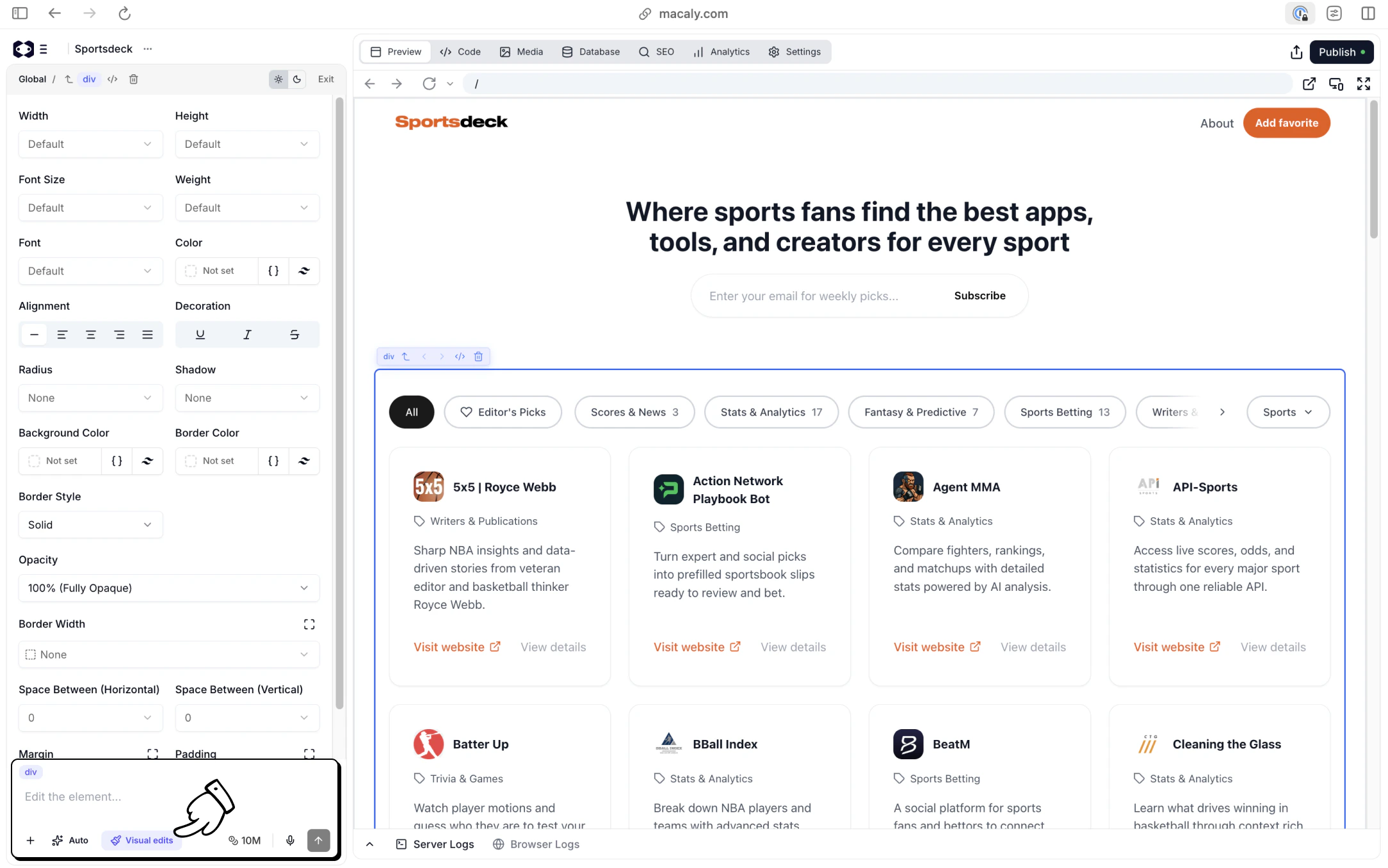
1. Klikněte na **Vizuální úpravy**
2. Klikněte na prvek na stránce
Vybraný prvek se zvýrazní v náhledu a jeho nastavení se zobrazí v levém panelu.
Vybrat můžete:
* Sekce a kontejnery
* Textové prvky jako nadpisy a odstavce
* Obrázky
* Tlačítka a další UI prvky
Pokud je prvek možné vybrat, je možné ho i upravit.
 ## **Navigace mezi prvky**
Někdy nestačí na prvek jednoduše kliknout.
To se obvykle stane, když:
* Se prvky překrývají
* Dceřiný prvek zakrývá svůj rodičovský
* Prvek je umístěný nad jiným pomocí absolutního pozicování
Pro tyto situace nabízejí vizuální úpravy navigační ovládání:
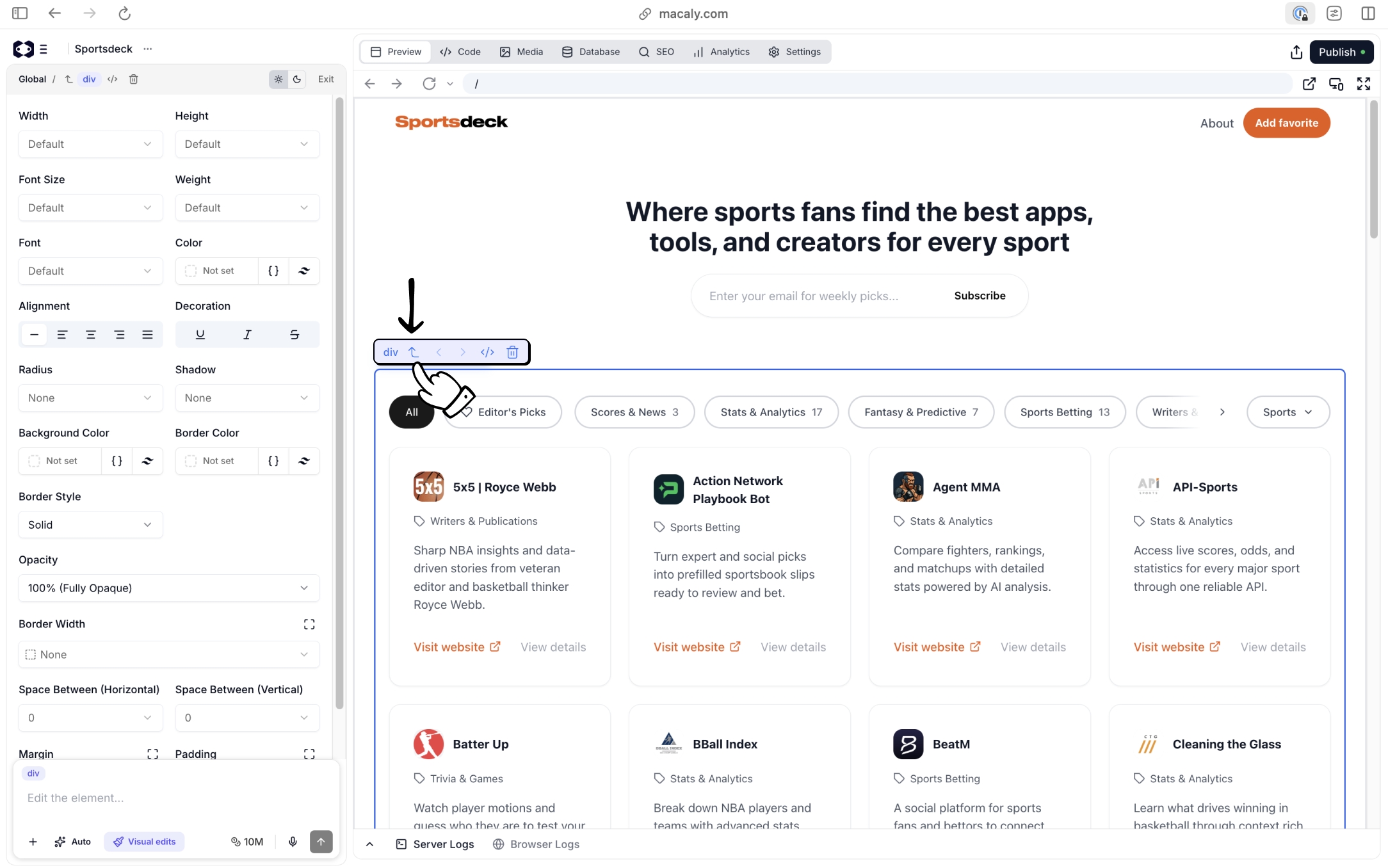
* **Přejít na nadřazený prvek**: vybere prvek, který obsahuje ten aktuální
* **Další prvek** nebo **Předchozí prvek**: přesun mezi sousedními prvky
To se hodí zejména když potřebujete upravit obrázek na pozadí, kontejner za textem nebo prvek rozložení, na který nelze přímo kliknout.
## **Navigace mezi prvky**
Někdy nestačí na prvek jednoduše kliknout.
To se obvykle stane, když:
* Se prvky překrývají
* Dceřiný prvek zakrývá svůj rodičovský
* Prvek je umístěný nad jiným pomocí absolutního pozicování
Pro tyto situace nabízejí vizuální úpravy navigační ovládání:
* **Přejít na nadřazený prvek**: vybere prvek, který obsahuje ten aktuální
* **Další prvek** nebo **Předchozí prvek**: přesun mezi sousedními prvky
To se hodí zejména když potřebujete upravit obrázek na pozadí, kontejner za textem nebo prvek rozložení, na který nelze přímo kliknout.
 ## **Úpravy sekcí a rozložení**
Když je vybraná sekce nebo kontejner, vizuální úpravy se zaměří na rozložení a strukturu.
Můžete upravit:
* Šířku a výšku
* Padding a margin
* Barvu pozadí
* Styl, šířku a barvu ohraničení
* Zaoblení a stín
* Průhlednost
* Mezery mezi prvky
Tyto ovládací prvky vám pomohou upravit uspořádání obsahu, aniž byste měnili obsah samotný.
## **Úpravy textu**
Text můžete upravovat přímo na stránce.
Můžete:
* Kliknout do textu a rovnou ho přepsat
* Změnit velikost, tloušťku a zarovnání písma
* Upravit barvu a styl textu
* Změnit mezery a rozložení
Díky tomu jsou textové změny rychlé a snadno vizuálně ověřitelné. Nemusíte znovu promptovat AI jen kvůli změně jedné věty.
## **Úpravy sekcí a rozložení**
Když je vybraná sekce nebo kontejner, vizuální úpravy se zaměří na rozložení a strukturu.
Můžete upravit:
* Šířku a výšku
* Padding a margin
* Barvu pozadí
* Styl, šířku a barvu ohraničení
* Zaoblení a stín
* Průhlednost
* Mezery mezi prvky
Tyto ovládací prvky vám pomohou upravit uspořádání obsahu, aniž byste měnili obsah samotný.
## **Úpravy textu**
Text můžete upravovat přímo na stránce.
Můžete:
* Kliknout do textu a rovnou ho přepsat
* Změnit velikost, tloušťku a zarovnání písma
* Upravit barvu a styl textu
* Změnit mezery a rozložení
Díky tomu jsou textové změny rychlé a snadno vizuálně ověřitelné. Nemusíte znovu promptovat AI jen kvůli změně jedné věty.
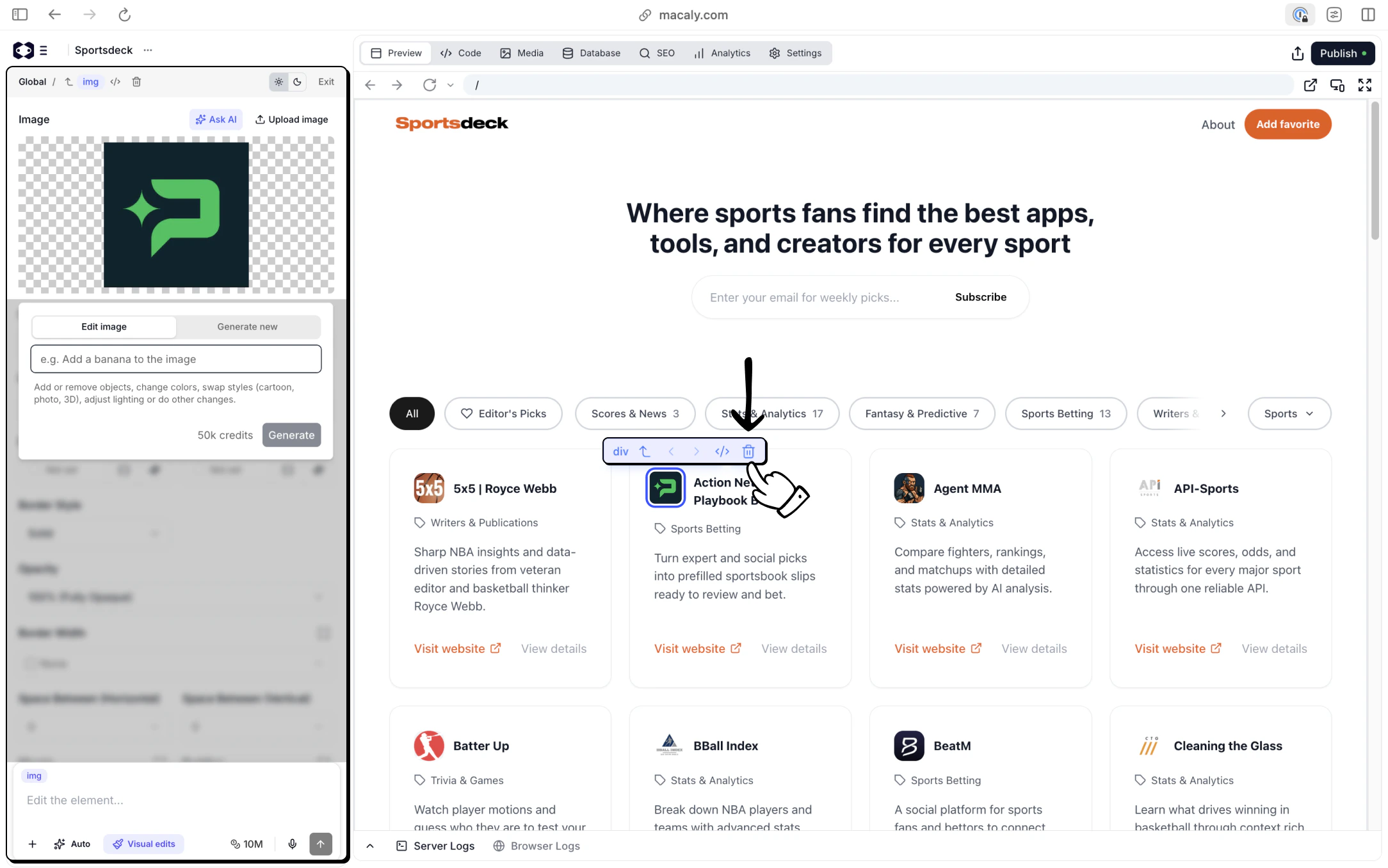
 ## **Úpravy obrázků**
Obrázky se upravují stejně jako ostatní prvky.
Můžete:
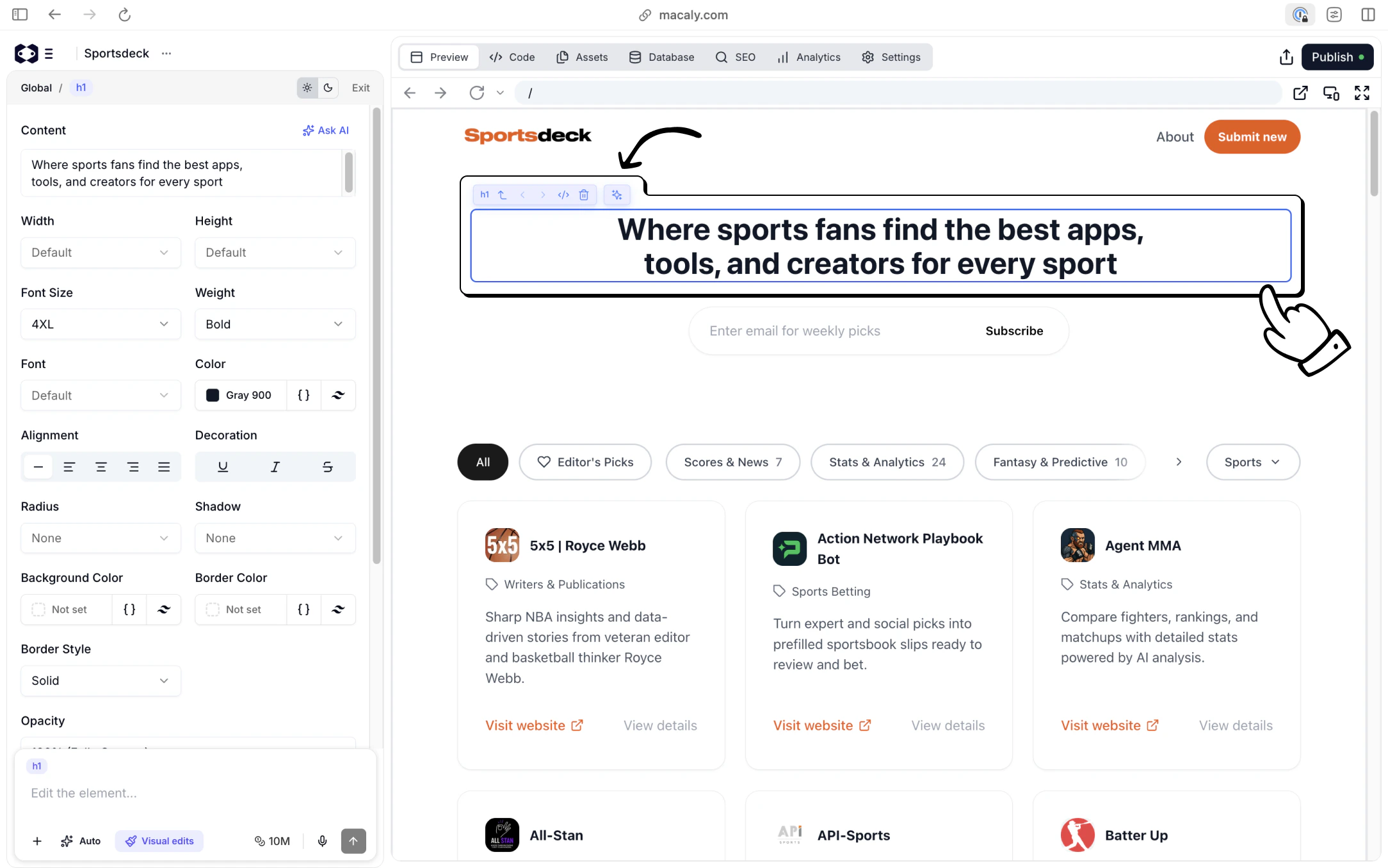
* Nahrát nebo nahradit obrázek
* Upravit šířku, výšku, zaoblení, stín a průhlednost
Také můžete použít tlačítko Ask AI k úpravě obrázků popisem toho, co chcete změnit, například:
* Obrázek chcete udělat minimalistický
* Upravit barvy nebo kontrast
* Přidat nebo odstranit vizuální prvky
Funkce Ask AI pro obrázky je navržena pro kreativní úpravy, aniž byste potřebovali nástroje pro editaci obrázků.
## **Úpravy obrázků**
Obrázky se upravují stejně jako ostatní prvky.
Můžete:
* Nahrát nebo nahradit obrázek
* Upravit šířku, výšku, zaoblení, stín a průhlednost
Také můžete použít tlačítko Ask AI k úpravě obrázků popisem toho, co chcete změnit, například:
* Obrázek chcete udělat minimalistický
* Upravit barvy nebo kontrast
* Přidat nebo odstranit vizuální prvky
Funkce Ask AI pro obrázky je navržena pro kreativní úpravy, aniž byste potřebovali nástroje pro editaci obrázků.
 ## **Odstraňování prvků**
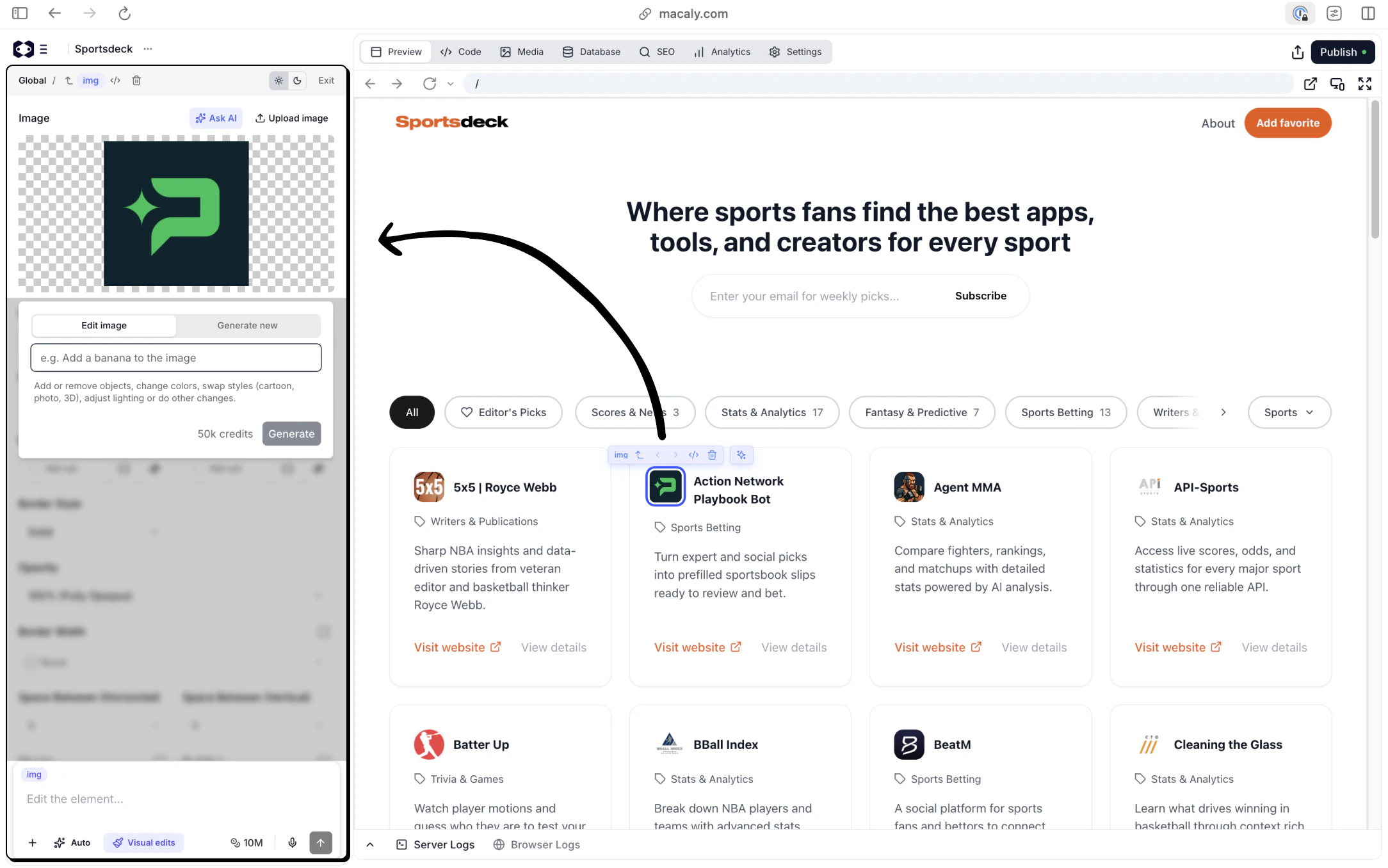
Vizuální úpravy umožňují prvky také odstraňovat.
To se hodí, když:
* Chcete změnit vygenerované rozložení
* Sekce nebo prvek už není potřeba
* Chcete zjednodušit strukturu stránky
Odstranění prvku se týká pouze daného prvku a neovlivní zbytek stránky.
## **Odstraňování prvků**
Vizuální úpravy umožňují prvky také odstraňovat.
To se hodí, když:
* Chcete změnit vygenerované rozložení
* Sekce nebo prvek už není potřeba
* Chcete zjednodušit strukturu stránky
Odstranění prvku se týká pouze daného prvku a neovlivní zbytek stránky.
 ## **Použití AI v rámci Vizuálních úprav**
Vizuální úpravy mohou spolupracovat s AI.
Když je vybraný prvek, můžete napsat prompt, který se aplikuje pouze na tento prvek. AI tak provede změny jen v rámci vybraného prvku a neovlivní ostatní části stránky. To je užitečné, když chcete pomoct s přepsáním textu nebo úpravou obrázku, ale nechcete širší změny.
Například:
* „Přepiš tento nadpis, ať je kratší"
* „Udělej tento obrázek minimalistický"
* „Uprav tento odstavec, ať zní profesionálněji"
AI upraví pouze vybraný prvek.
## **Úpravy kódu**
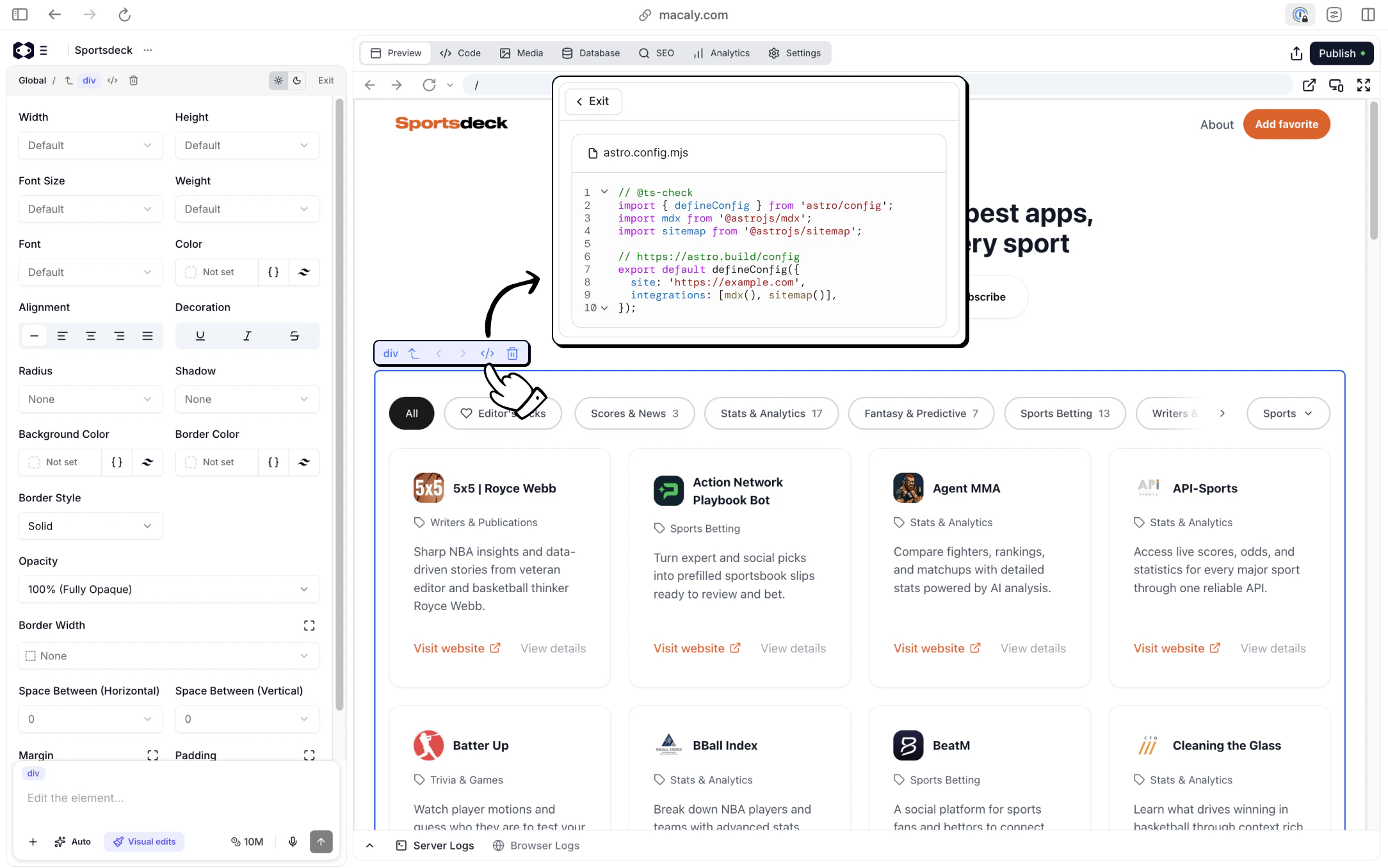
Pro uživatele, kteří chtějí nahlédnout hlouběji, nabízejí vizuální úpravy možnost přejít na zdrojový kód přímo z vybraného prvku.
K používání Macaly kód upravovat nemusíte, ale tato možnost se hodí, pokud chcete pochopit, jak je konkrétní prvek strukturovaný.
## **Použití AI v rámci Vizuálních úprav**
Vizuální úpravy mohou spolupracovat s AI.
Když je vybraný prvek, můžete napsat prompt, který se aplikuje pouze na tento prvek. AI tak provede změny jen v rámci vybraného prvku a neovlivní ostatní části stránky. To je užitečné, když chcete pomoct s přepsáním textu nebo úpravou obrázku, ale nechcete širší změny.
Například:
* „Přepiš tento nadpis, ať je kratší"
* „Udělej tento obrázek minimalistický"
* „Uprav tento odstavec, ať zní profesionálněji"
AI upraví pouze vybraný prvek.
## **Úpravy kódu**
Pro uživatele, kteří chtějí nahlédnout hlouběji, nabízejí vizuální úpravy možnost přejít na zdrojový kód přímo z vybraného prvku.
K používání Macaly kód upravovat nemusíte, ale tato možnost se hodí, pokud chcete pochopit, jak je konkrétní prvek strukturovaný.
 ## **Vizuální úpravy vs. generování pomocí AI**
Většina projektů využívá kombinaci obojího.
Vizuální úpravy použijte, když:
* Chcete přesné, lokální změny
* Dolaďujete existující obsah
* Chcete plnou kontrolu nad rozložením a stylem
Generování pomocí AI použijte, když:
* Tvoříte něco nového
* Chcete rozsáhlejší změny
* Zkoumáte různé směry
## **Shrnutí**
Vizuální úpravy vám dávají cílenou kontrolu nad vaším projektem.
Vyberete prvek, vidíte přesně, co se dá změnit, a úpravy aplikujete vizuálně.Některé změny proběhnou okamžitě, jiné využijí AI s dodatečným kontextem, ale všechny úpravy zůstávají cílené a pod kontrolou.
Díky tomu je snazší doladit rozložení, obsah i vizuální stránku, aniž byste ztratili přehled o tom, co se mění a proč.
## **Vizuální úpravy vs. generování pomocí AI**
Většina projektů využívá kombinaci obojího.
Vizuální úpravy použijte, když:
* Chcete přesné, lokální změny
* Dolaďujete existující obsah
* Chcete plnou kontrolu nad rozložením a stylem
Generování pomocí AI použijte, když:
* Tvoříte něco nového
* Chcete rozsáhlejší změny
* Zkoumáte různé směry
## **Shrnutí**
Vizuální úpravy vám dávají cílenou kontrolu nad vaším projektem.
Vyberete prvek, vidíte přesně, co se dá změnit, a úpravy aplikujete vizuálně.Některé změny proběhnou okamžitě, jiné využijí AI s dodatečným kontextem, ale všechny úpravy zůstávají cílené a pod kontrolou.
Díky tomu je snazší doladit rozložení, obsah i vizuální stránku, aniž byste ztratili přehled o tom, co se mění a proč.