> ## Documentation Index
> Fetch the complete documentation index at: https://www.macaly.com/docs/llms.txt
> Use this file to discover all available pages before exploring further.
# Import existujícího projektu
> Přeneste do Macaly web z WordPressu nebo projekt z jiného nástroje
Web nebo aplikaci, kterou už máte, můžete přenést do Macaly a pokračovat v práci tady. Na úvodní stránce klikněte v poli pro zprávu na **+**, zvolte **Importovat existující projekt** a vyberte, kde projekt teď máte.
| Odkud | Jak se přenese |
| --- | --- |
| Lovable | Přenese ho agent v Lovable přes konektor |
| Bolt.new, Replit, v0, Base44 | Nahrajete export v ZIPu |
| WordPress | Podle adresy webu, nebo ze zálohy |
## Lovable
1. V Lovable otevřete **Connectors → Add MCP server**.
2. Jako název napište Macaly a vložte Server URL, kterou najdete v okně importu.
3. Nechte **OAuth**, klikněte na **Add server** a přihlaste se do Macaly.
4. Otevřete projekt v Lovable a pošlete prompt, který najdete v okně importu.
Projekt přenese agent v Lovable, ručně nic nenahráváte.
## Bolt.new
1. Otevřete menu projektu.
2. Vyberte **Export → Download**.
3. ZIP nahrajte do Macaly.
## Replit
1. Stáhněte projekt jako ZIP.
2. Vyexportujte data, která chcete zachovat.
3. Všechno nahrajte do Macaly.
## v0
1. Otevřete menu projektu.
2. Vyberte **Download ZIP**.
3. ZIP nahrajte do Macaly.
## Base44
1. Otevřete **More actions**.
2. Vyberte **Export project as ZIP**. Export vyžaduje plán Builder nebo vyšší.
3. ZIP nahrajte do Macaly.
## Přenos dat
ZIP z Replitu, v0 nebo Base44 obsahuje kód, ale ne záznamy z databáze. Tabulky vyexportujte zvlášť a po importu je pošlete do chatu.
## WordPress
Web na WordPressu přenesete dvěma způsoby.
- **Podle adresy.** Zadáte adresu webu a Macaly načte veřejné stránky, příspěvky a obrázky. Web musí být veřejný. Hodí se pro jednoduchý web, kde nepotřebujete zachovat data z formulářů, rezervace ani e-shop.
- **Ze zálohy.** Nahrajete soubor se zálohou. Záloha obsahuje všechno: stránky, příspěvky, koncepty, obrázky, šablonu i data, která uložily pluginy (odeslané formuláře, rezervace, objednávky). Zvolte ji, když vám na datech záleží.
Agent pak web projde, řekne vám, co v něm našel, a jednou se zeptá, co přenést: vzhled, data, které funkce postavit znovu a jestli zachovat koncepty. Potom postaví celý web najednou.
Uživatelské účty a hesla se nepřenášejí. Lidé se na novém webu zaregistrují znovu.
### Záloha přes UpdraftPlus
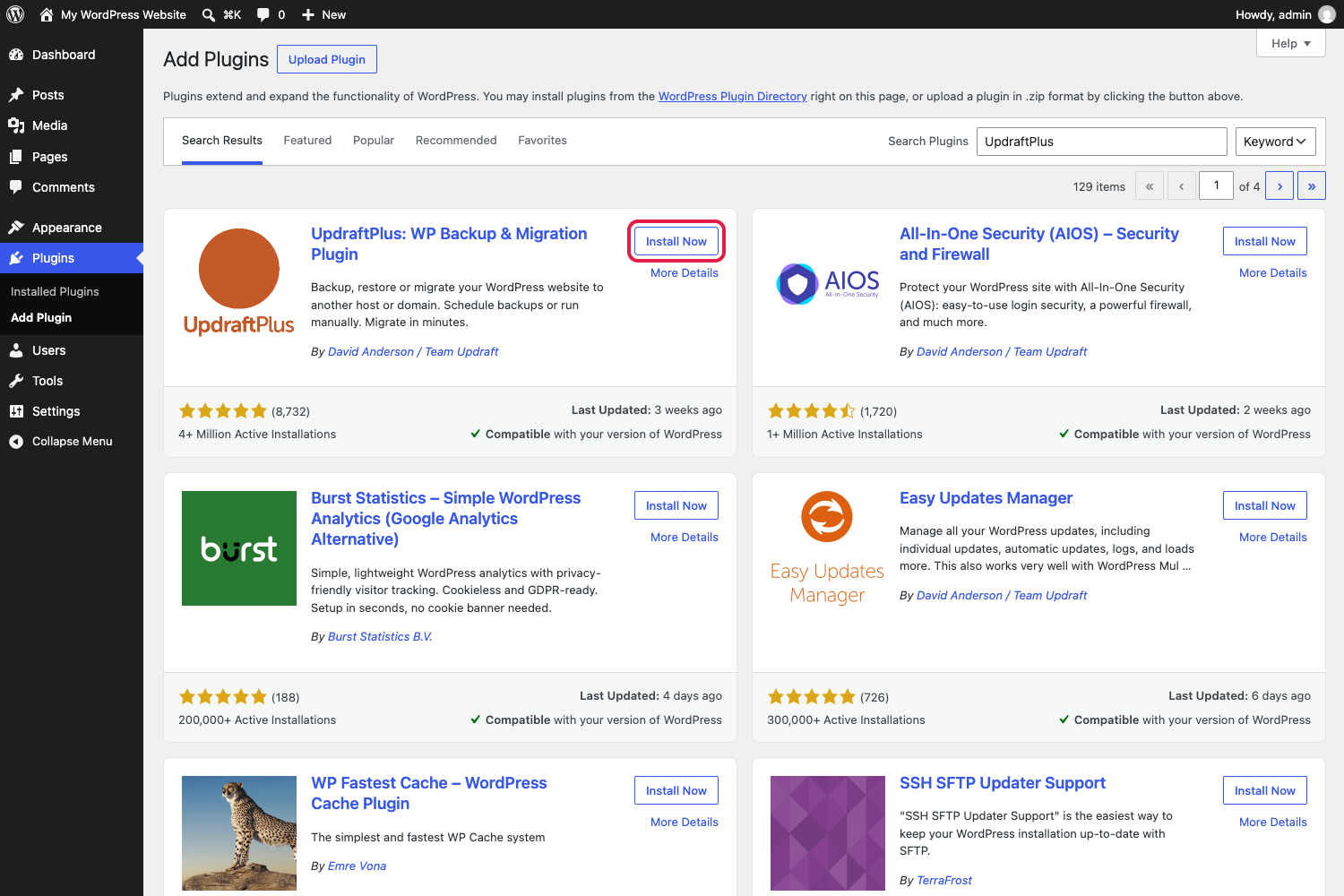
V administraci WordPressu otevřete **Plugins → Add Plugin**, vyhledejte **UpdraftPlus** a klikněte na **Install Now**.
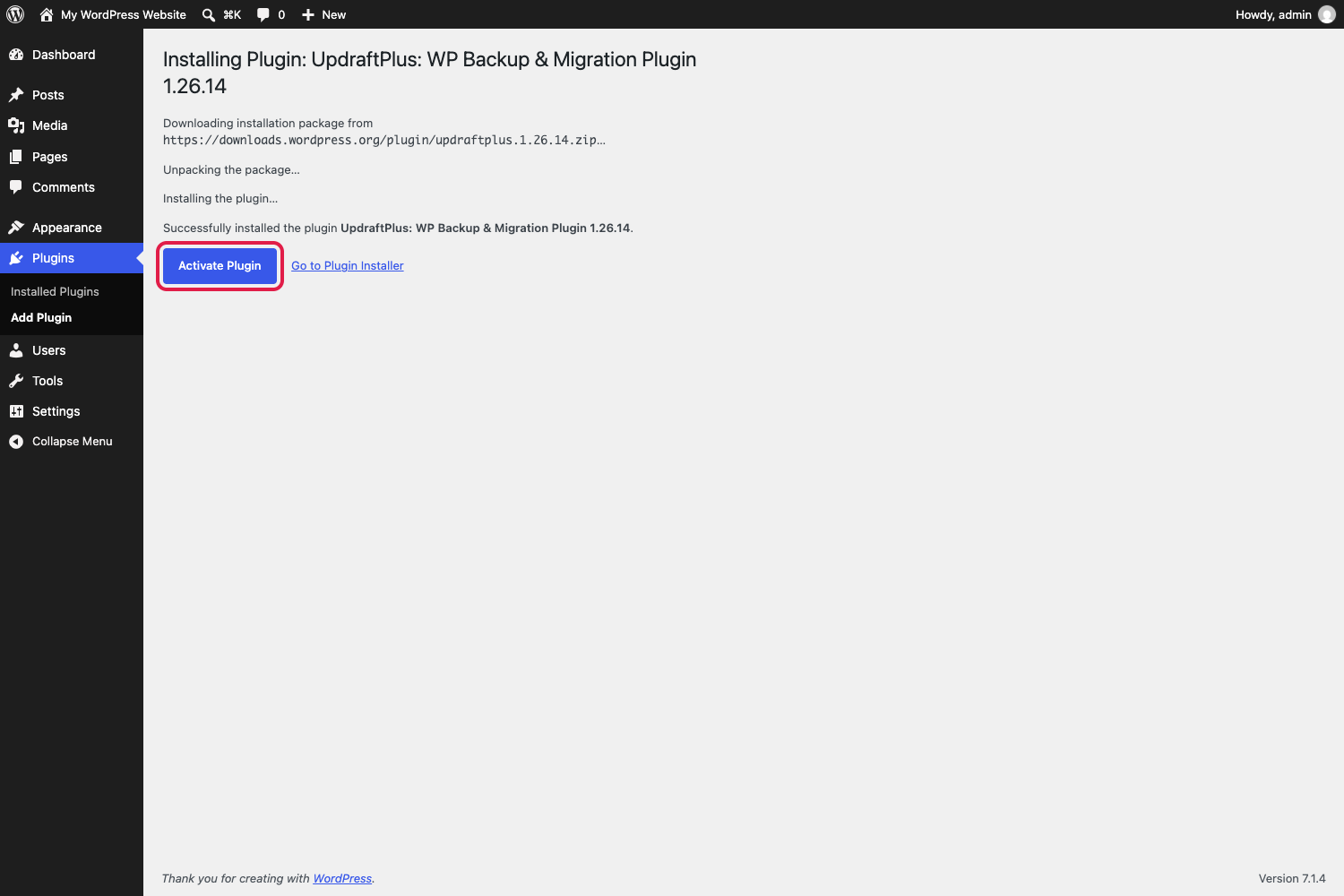
 Klikněte na **Activate Plugin**. Pokud se otevře uvítací obrazovka, klikněte na **Exit setup**.
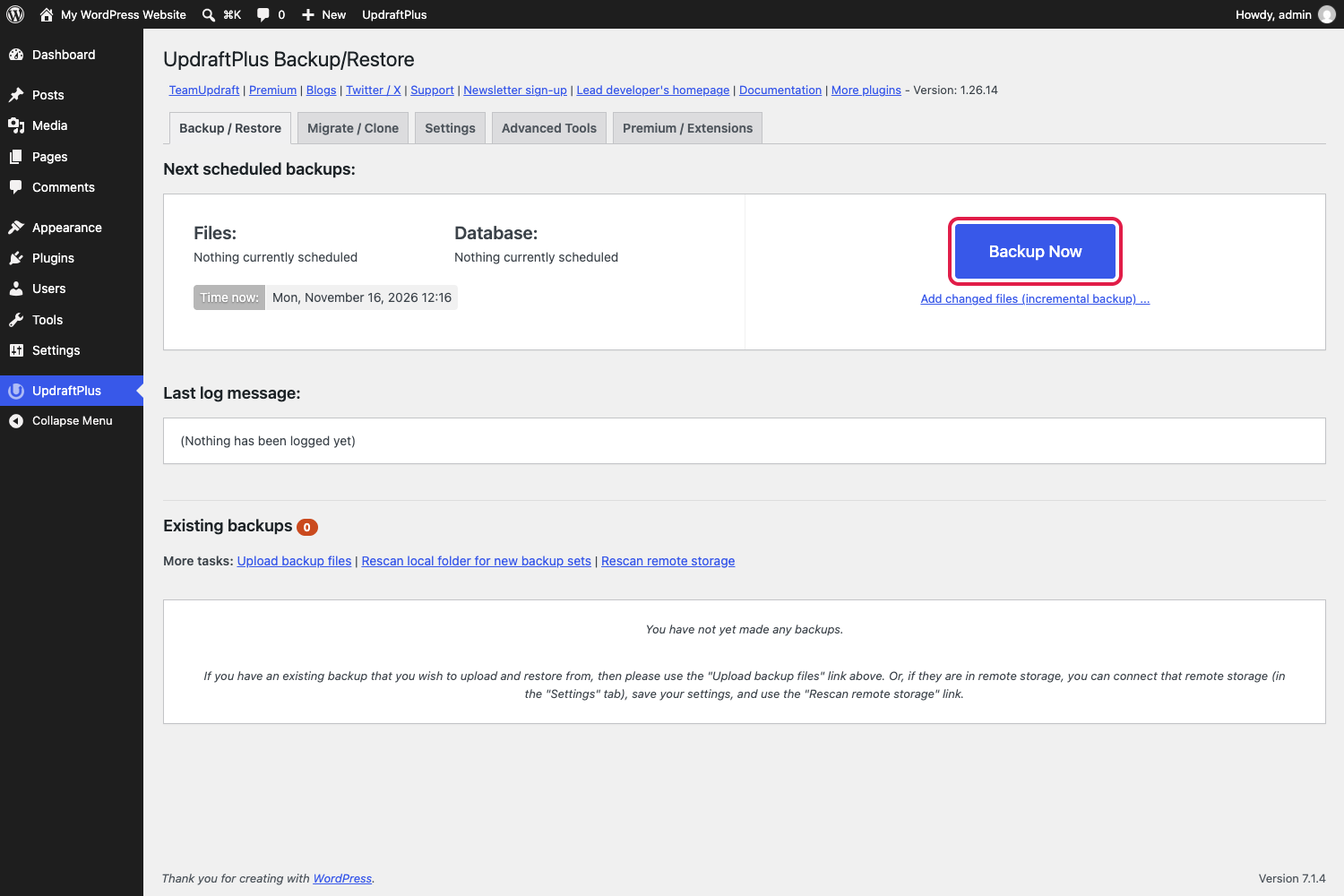
 V levém menu otevřete **UpdraftPlus** a klikněte na **Backup Now**.
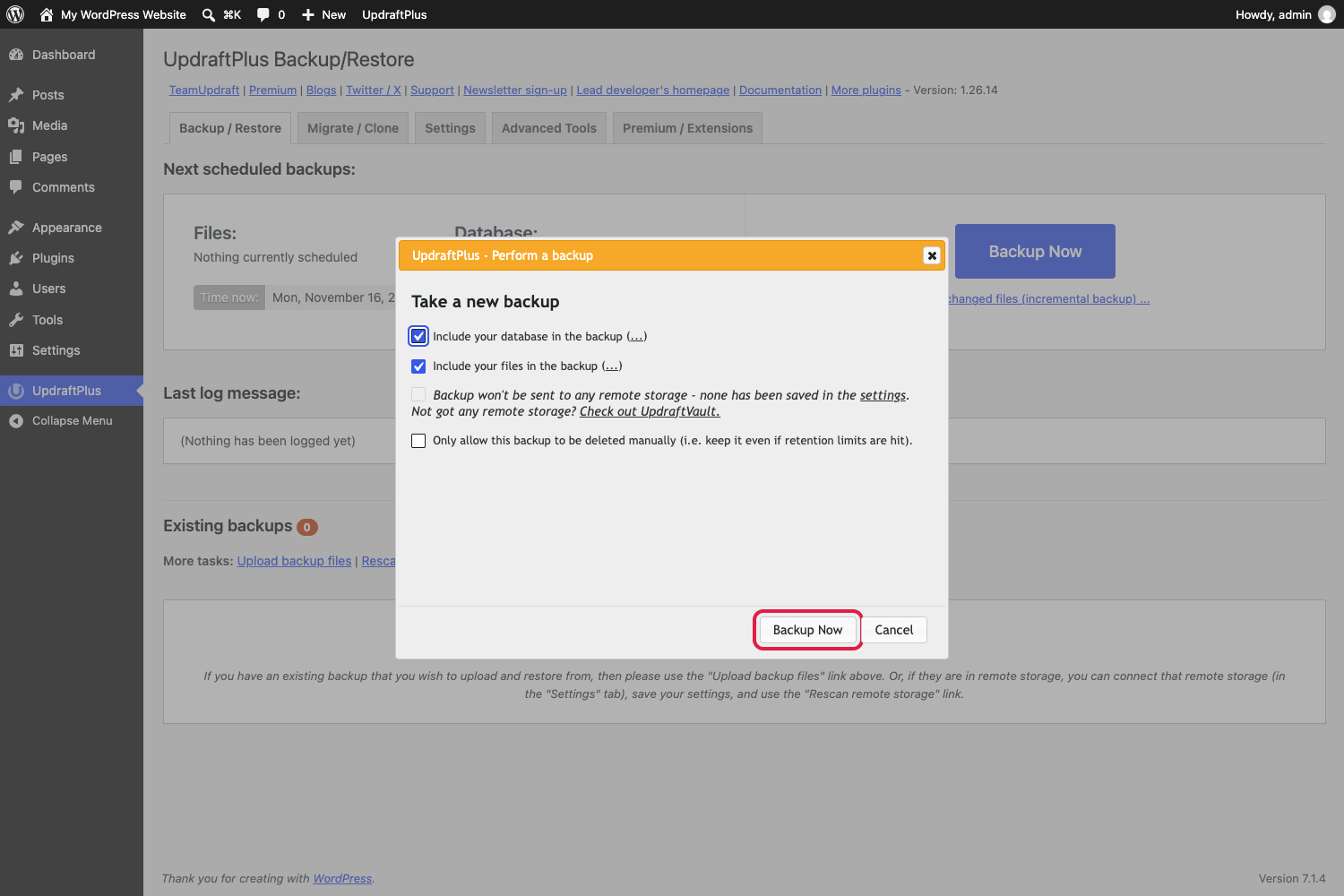
 Nechte zaškrtnuté **Include your database** a **Include your files** a klikněte na **Backup Now**. Záloha trvá od pár sekund po několik minut.
 Hotová záloha se objeví v části **Existing backups**. Postupně klikněte na **Database**, **Themes** a **Uploads**.
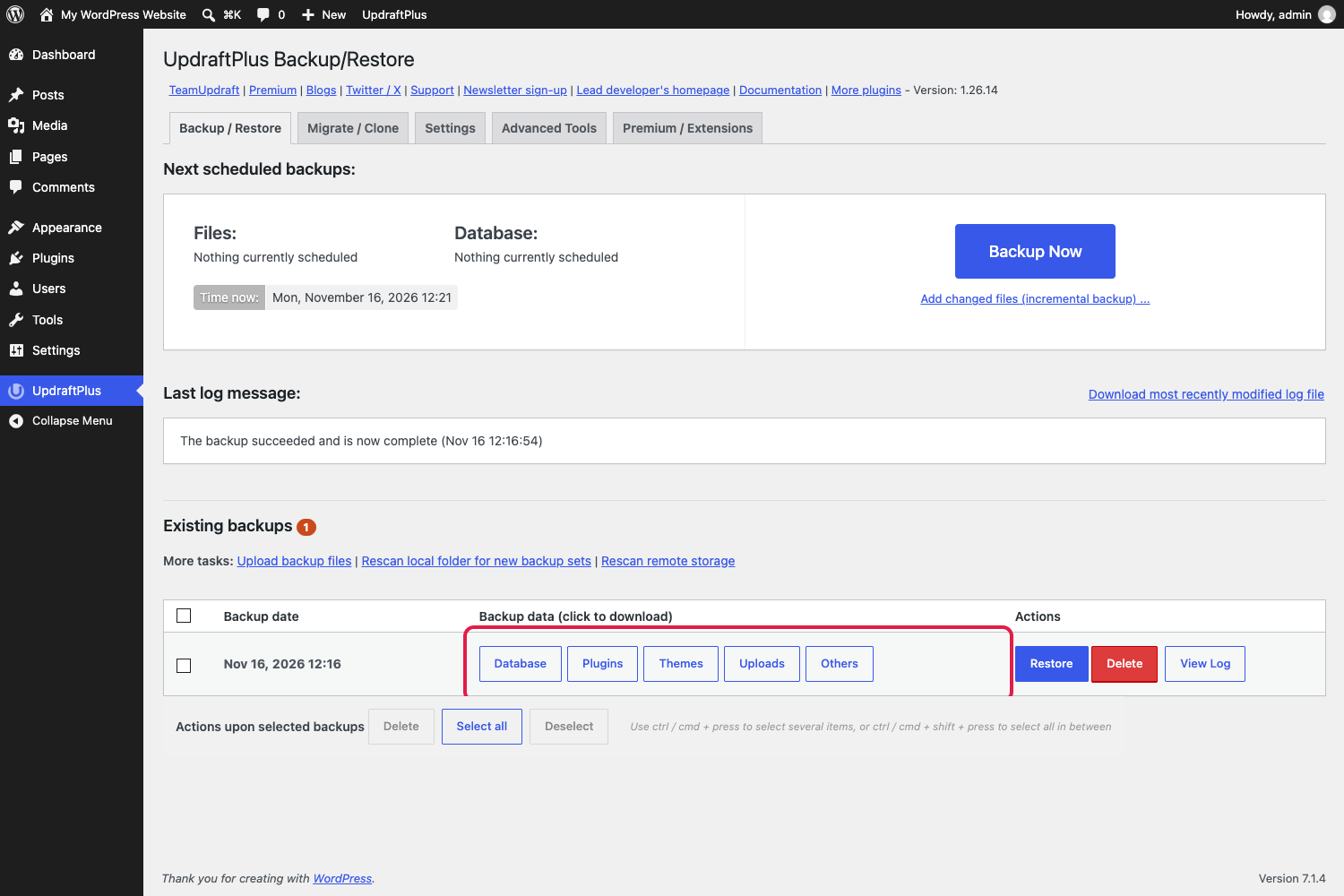 U každého se otevře řádek s tlačítkem **Download to your computer**. Uploads může mít víc souborů, stáhněte všechny. **Plugins**, **Must-use plugins** a **Others** nepotřebujete, ale neuškodí. Pokud je to pro vás jednodušší, stáhněte všechny soubory a všechny je nahrajte.
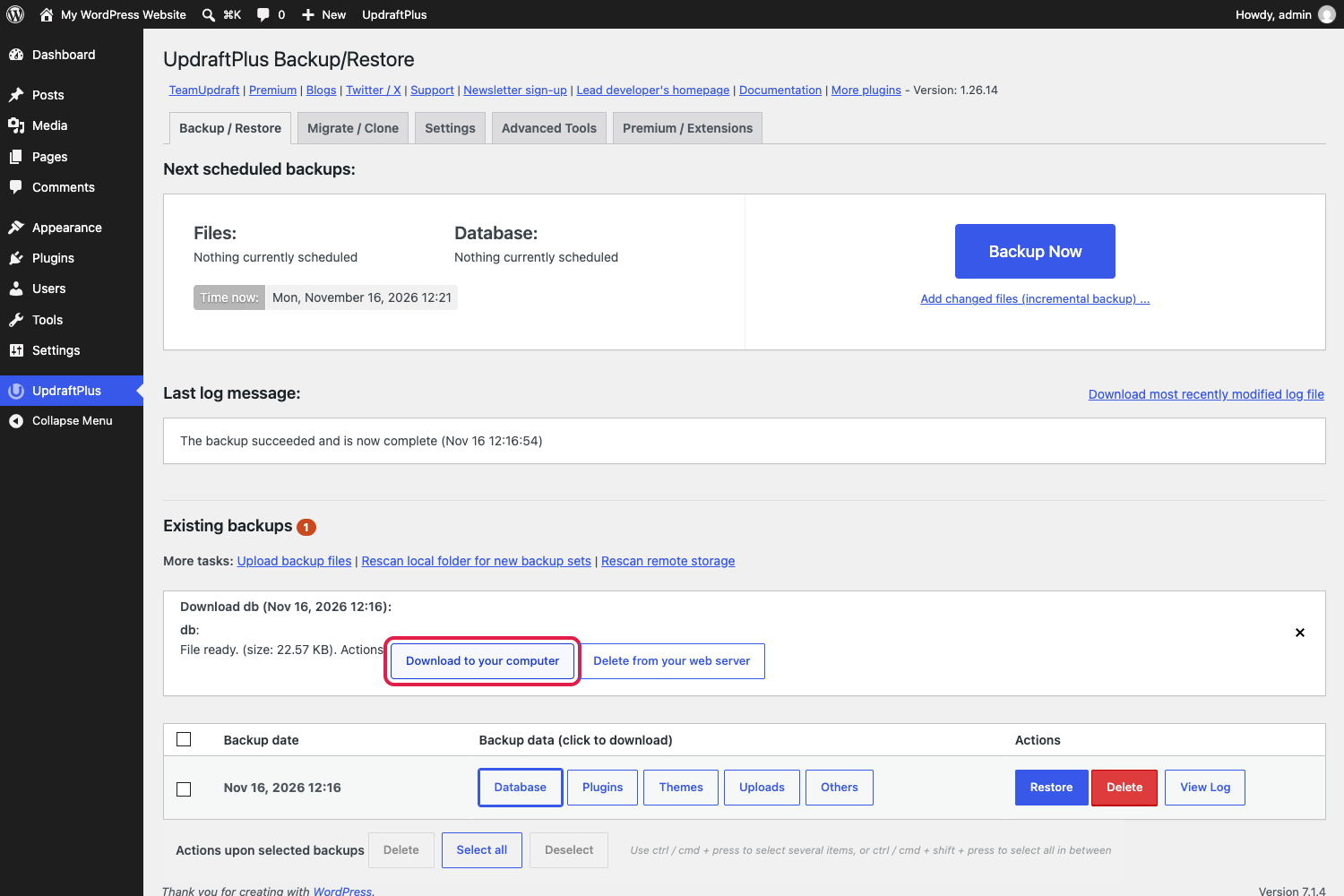 Vraťte se do Macaly a přetáhněte všechny stažené soubory najednou do okna importu. Dohromady můžou mít až 1 GB.
Pokud je záloha větší než 1 GB, soubory Uploads vynechte. Obrázky se pak načtou z vašeho živého webu.
### Jiné zálohy
Poslouží i soubor `.wpress` z All-in-One WP Migration, ZIP z Duplicatoru nebo dump `.sql` či `.sql.gz`.
Postup s All-in-One WP Migration:
V **Plugins → Add Plugin** vyhledejte **All-in-One WP Migration**, klikněte na **Install Now** a pak na **Activate Plugin**.
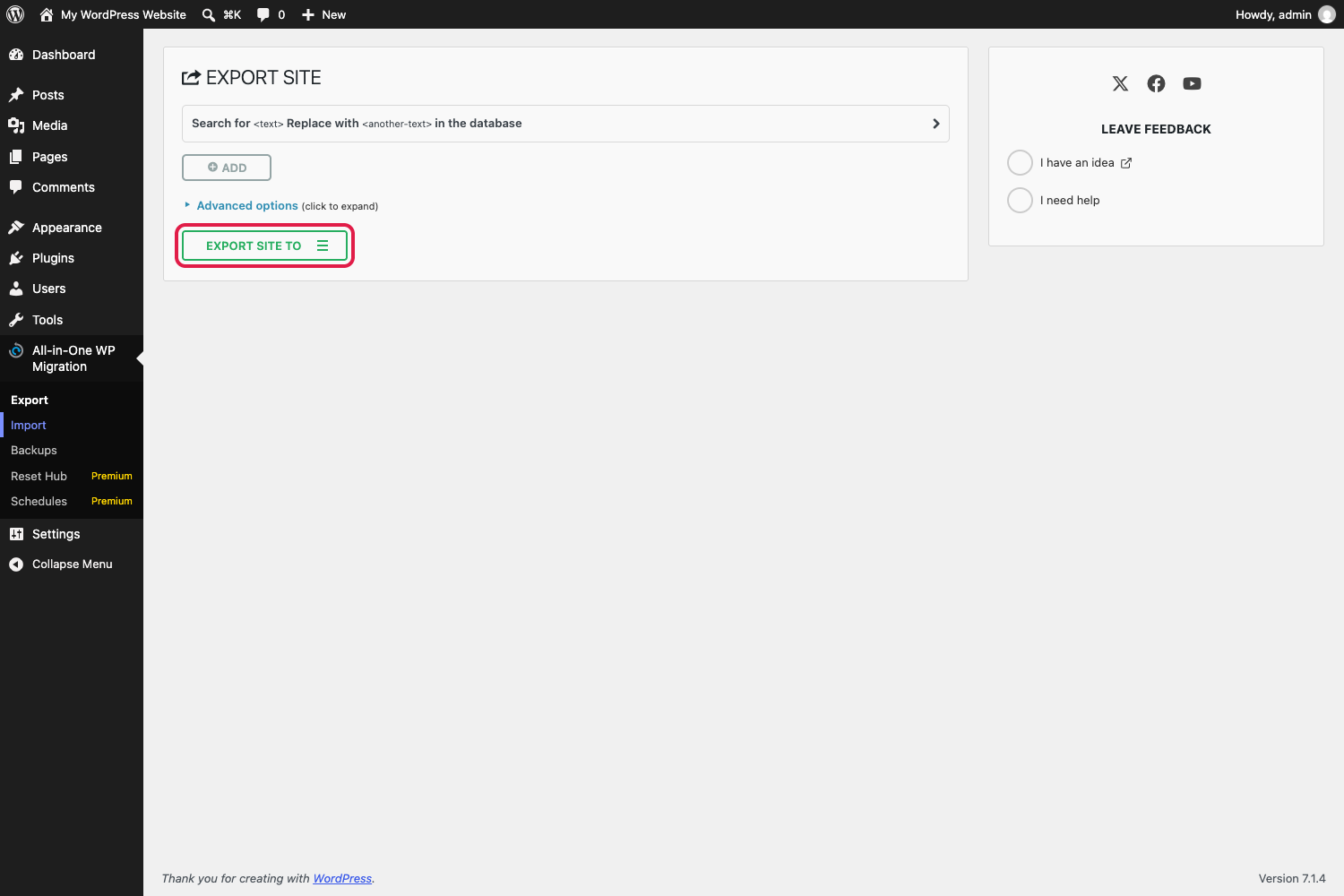
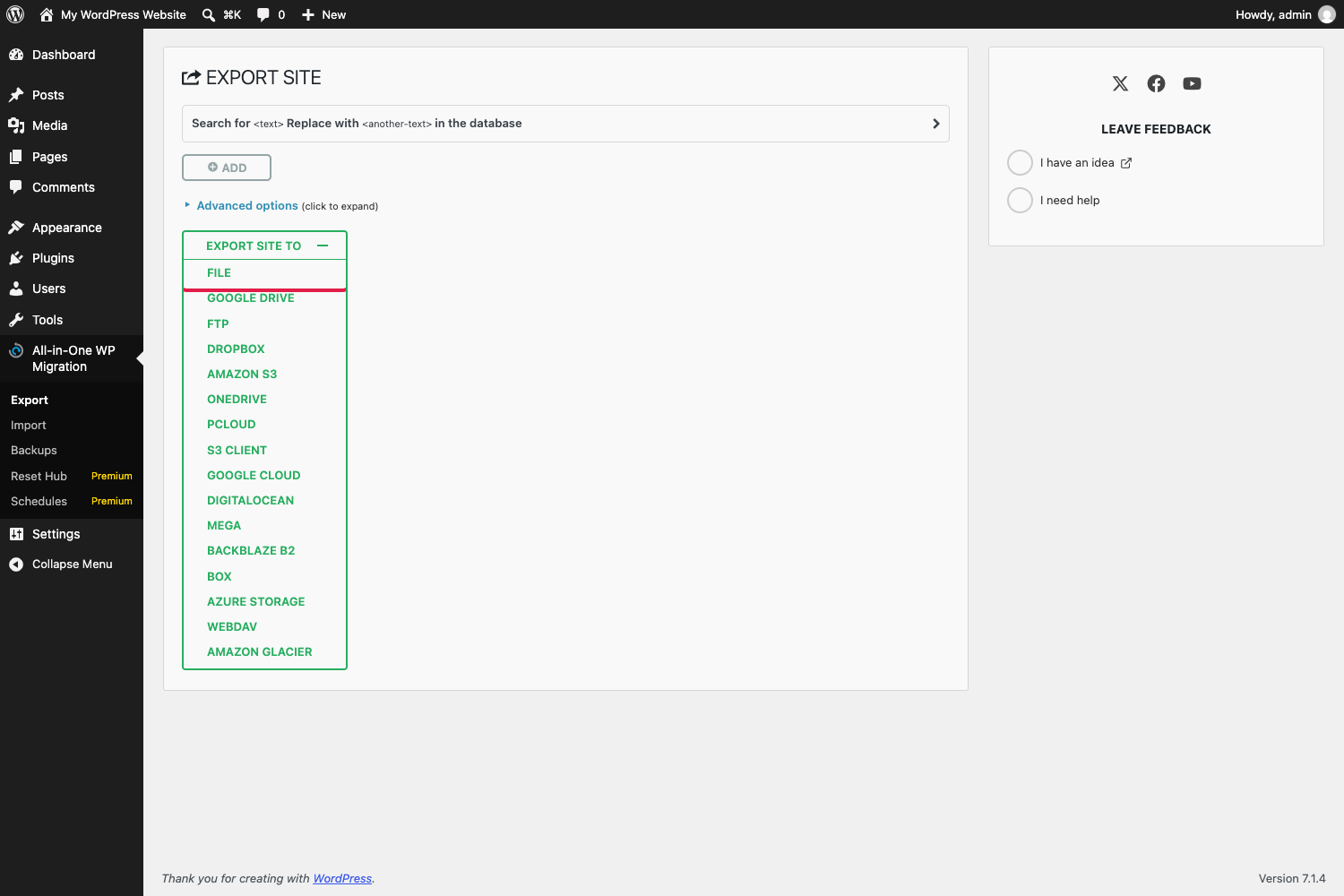
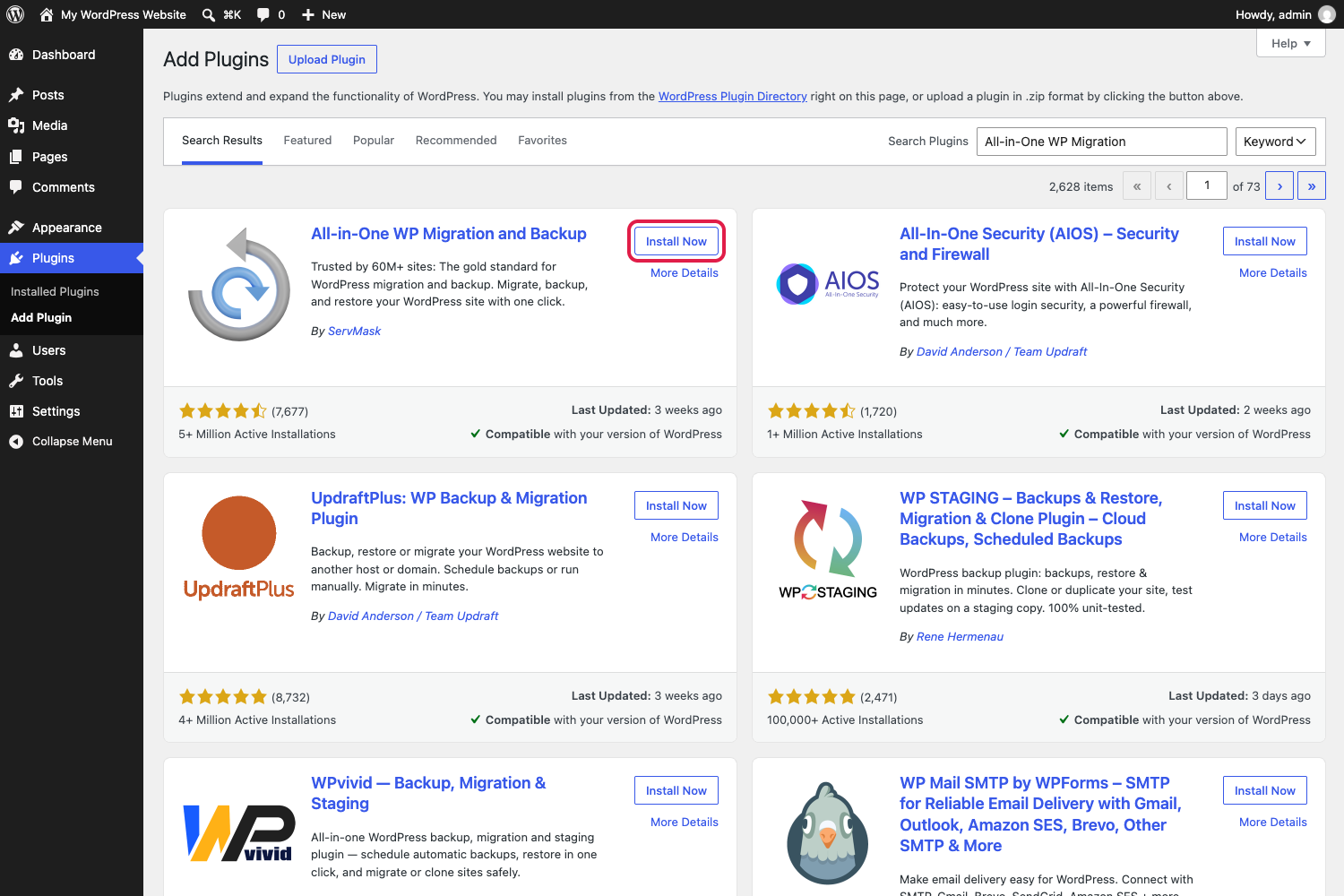 V levém menu otevřete **All-in-One WP Migration** a klikněte na **Export site to**.
 Nahoře v seznamu vyberte **File** a počkejte, až plugin web zabalí.
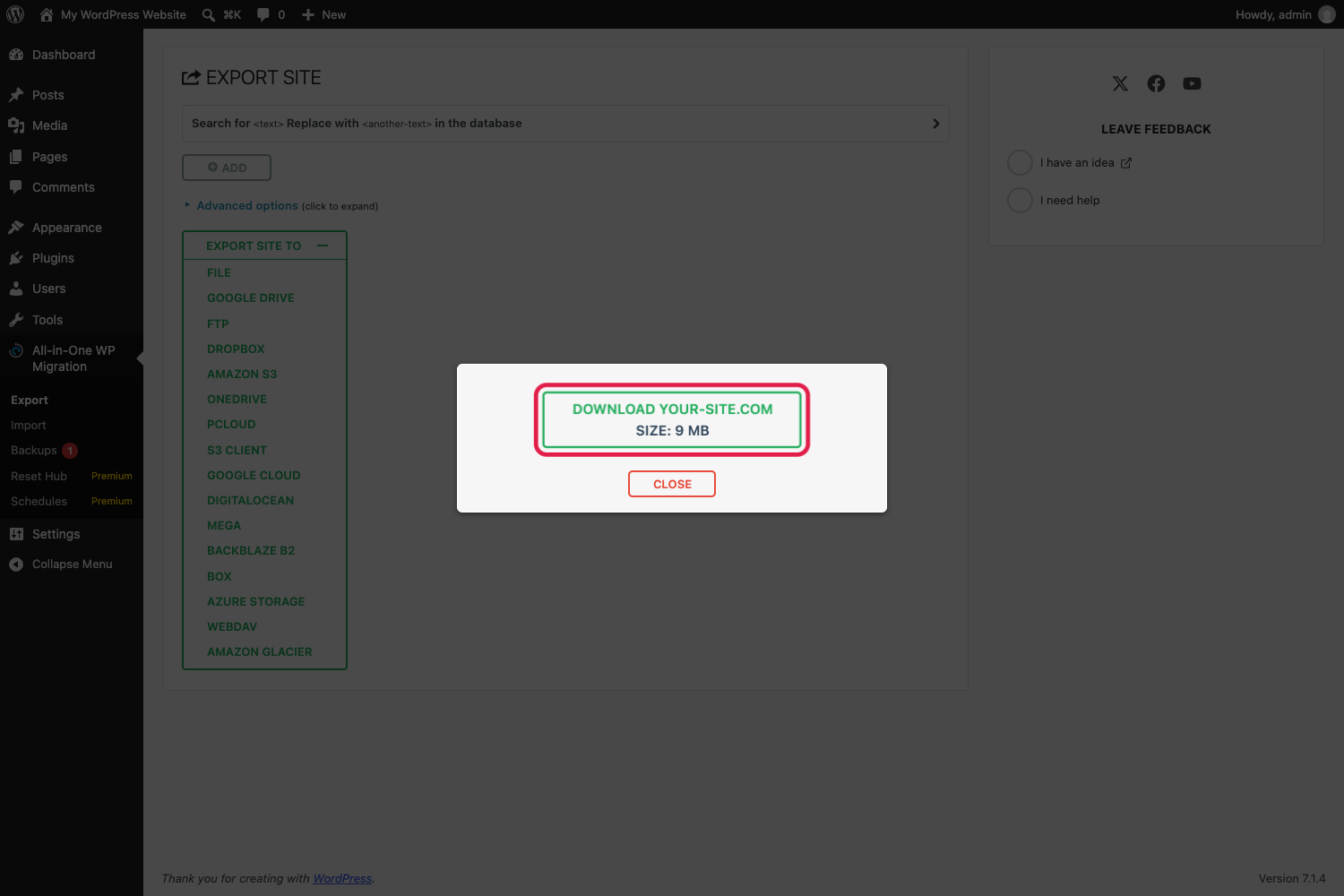
 Klikněte na zelené tlačítko **Download** a soubor `.wpress` nahrajte do Macaly.
 Někteří poskytovatelé hostingu soubory `.wpress` blokují, takže stahování skončí chybou, třeba „File wasn't available on site“, nebo stránkou 403. Samotná záloha je v pořádku. Použijte místo toho UpdraftPlus, ukládá běžné soubory.
### Po importu
Zálohu ze serveru s WordPressem smažte: v UpdraftPlus tlačítkem **Delete** u zálohy, nebo v **All-in-One WP Migration → Backups**. Záloha může zabírat tolik místa jako celý web. Plugin můžete také odinstalovat.
This page is part of the [Macaly documentation](https://www.macaly.com/docs/cs/welcome/overview).