> ## Documentation Index
> Fetch the complete documentation index at: https://www.macaly.com/docs/llms.txt
> Use this file to discover all available pages before exploring further.
# Zveřejnění projektu v galerii
> Zveřejněte svůj projekt v komunitní galerii a na svém veřejném profilu
Sdílením s komunitou se váš projekt zveřejní v komunitní galerii a na vašem veřejném profilu, kde si ho může zobrazit kdokoli. Nic se nesdílí automaticky. Všechny projekty, které v galerii vidíte, tam přidali jejich autoři záměrně.
Než projekt zveřejníte v komunitě, musí být [publikovaný](/docs/cs/features/domains) a vy musíte mít uživatelské jméno. Sdílet můžete jen projekty, které jste sami vytvořili.
## Jak zveřejnit projekt v komunitní galerii
Začít můžete přímo ze svého projektu, nebo ze stránky komunity. Oba způsoby fungují stejně.
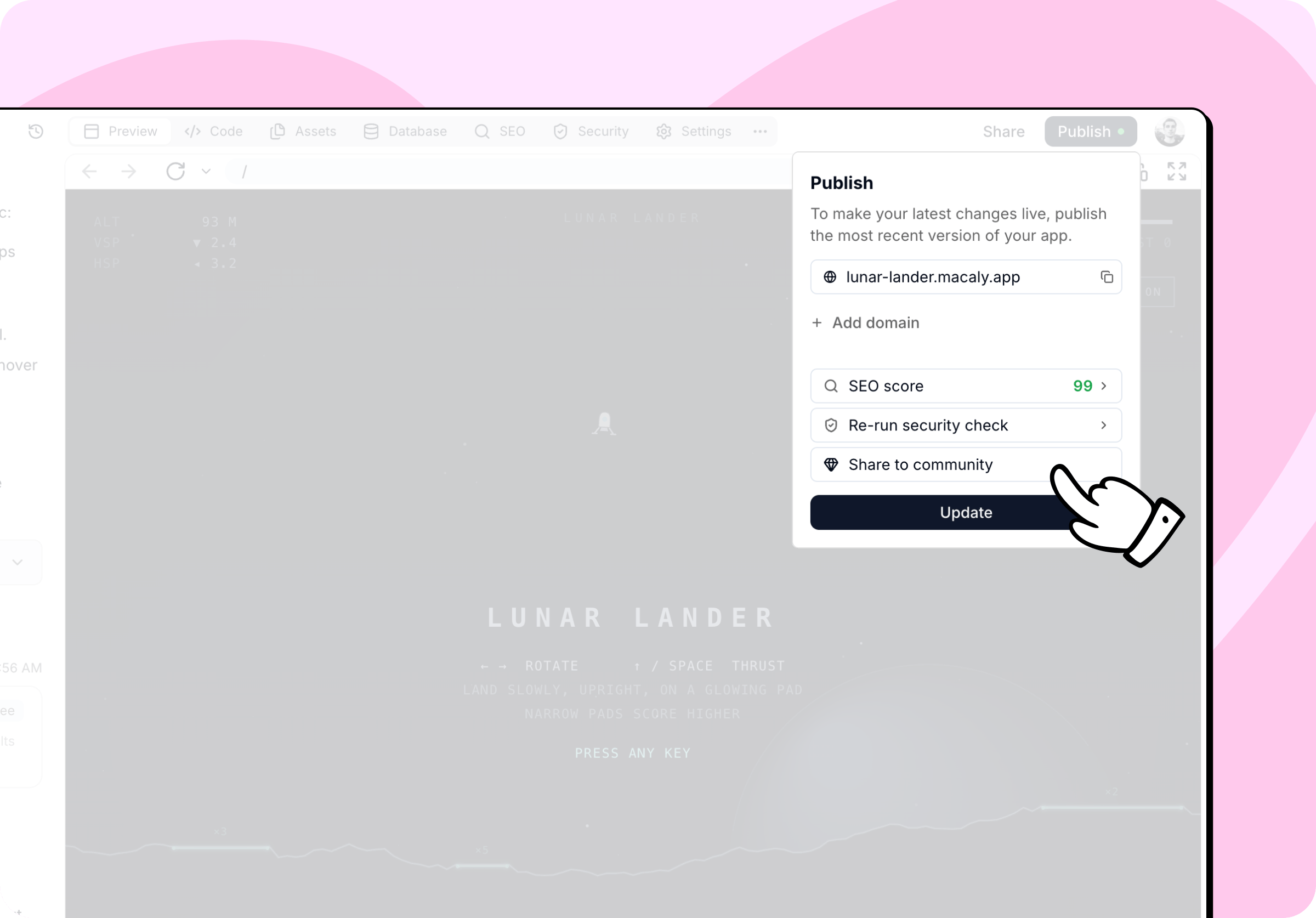
V chatu otevřete menu **Publikovat** nebo dialog **Sdílet** a klikněte na **Sdílet s komunitou**. Dokud projekt není publikovaný, možnost zůstává neaktivní.
Můžete také kliknout na tlačítko **Vystavit projekt** v komunitní galerii nebo na svém profilu a vybrat si ze seznamu všech svých projektů. Pokud projekt není publikovaný, musíte ho nejdříve publikovat.
 Nahrajte vlastní obrázek v poměru 16:9, nebo využijte screenshot, který vygenerovalo Macaly. Nahrát můžete soubory ve formátu PNG, JPG nebo WebP do 5 MB.
Zkontrolujte **Název projektu** a vyplňte **Popis**, ve kterém vysvětlíte, co projekt dělá a proč jste ho vytvořili. Můžete také využít možnost **Napsat pomocí AI**, která vytvoří návrh textu na základě vašeho projektu.
Nahrajte vlastní obrázek v poměru 16:9, nebo využijte screenshot, který vygenerovalo Macaly. Nahrát můžete soubory ve formátu PNG, JPG nebo WebP do 5 MB.
Zkontrolujte **Název projektu** a vyplňte **Popis**, ve kterém vysvětlíte, co projekt dělá a proč jste ho vytvořili. Můžete také využít možnost **Napsat pomocí AI**, která vytvoří návrh textu na základě vašeho projektu.
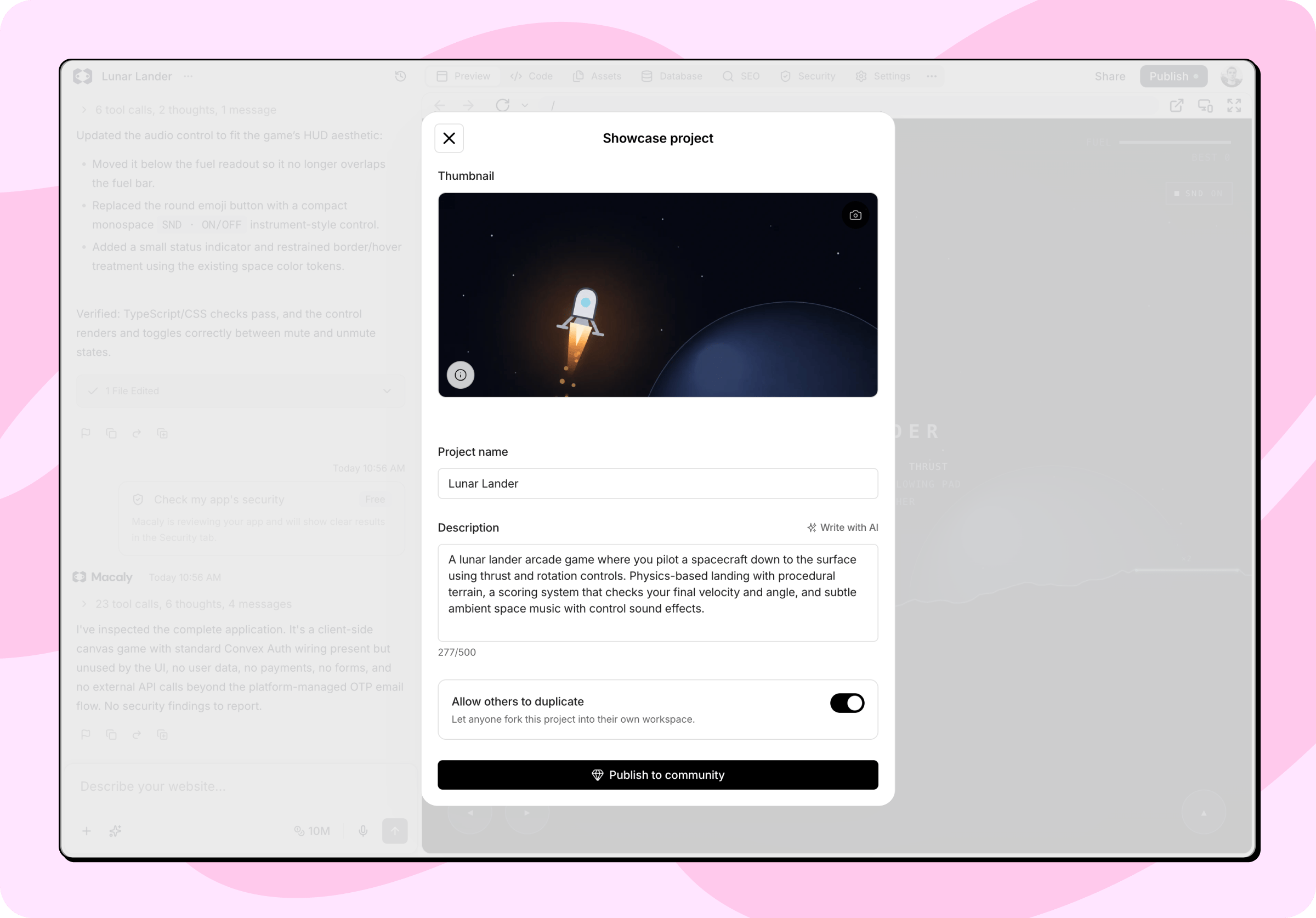 Klikněte na tlačítko **Publikovat do komunity**. Projekt se hned objeví v galerii i na vašem veřejném profilu.
Změna názvu projektu zároveň přejmenuje samotný chat.
## Co je vidět veřejně
Sdílením zveřejníte název projektu, popis, náhled a odkaz na živý web, spolu se jménem, uživatelským jménem a fotkou z vašeho profilu. Návštěvníci navíc vidí, kolikrát byl projekt zobrazený, oblíbený a duplikovaný.
Historie chatu zůstává vždy soukromá. Sdílení projektu do komunitní galerie nemá vliv na to, kdo vidí původní chat. Více najdete v článku [Sdílení a viditelnost](/docs/cs/chat/sharing).
## Povolení duplikování
Ve výchozím nastavení si ostatní uživatelé mohou duplikovat váš projekt. Pokud je tato možnost zapnutá, může si kdokoli přihlášený v Macaly zkopírovat váš projekt do vlastního workspace, včetně zdrojového kódu. Nikdy se mu nezobrazí historie chatu, tajné klíče ani nic z databáze.
Pokud duplikování zakážete, váš projekt v galerii zůstane, ale ostatní si ho nebudou moci zkopírovat. Tato možnost je dostupná pouze v plánech Pro a Enterprise.
## Úpravy a odebrání
Pomocí tlačítka **Upravit v komunitě** během publikování projektu nebo pomocí tlačítka **Upravit projekt** u projektu v galerii kdykoliv můžete upravit náhled, název, popis i nastavení duplikování.
Projekt z galerie odeberete kliknutím na tlačítko **Odebrat z komunity**. Z galerie i z profilu zmizí okamžitě. Popis a náhled se zachovají, takže projekt můžete opětovně sdílet na jedno kliknutí.
Projekt se z galerie automaticky odebere sám i ve chvíli, kdy zrušíte jeho publikování nebo ho smažete.
Klikněte na tlačítko **Publikovat do komunity**. Projekt se hned objeví v galerii i na vašem veřejném profilu.
Změna názvu projektu zároveň přejmenuje samotný chat.
## Co je vidět veřejně
Sdílením zveřejníte název projektu, popis, náhled a odkaz na živý web, spolu se jménem, uživatelským jménem a fotkou z vašeho profilu. Návštěvníci navíc vidí, kolikrát byl projekt zobrazený, oblíbený a duplikovaný.
Historie chatu zůstává vždy soukromá. Sdílení projektu do komunitní galerie nemá vliv na to, kdo vidí původní chat. Více najdete v článku [Sdílení a viditelnost](/docs/cs/chat/sharing).
## Povolení duplikování
Ve výchozím nastavení si ostatní uživatelé mohou duplikovat váš projekt. Pokud je tato možnost zapnutá, může si kdokoli přihlášený v Macaly zkopírovat váš projekt do vlastního workspace, včetně zdrojového kódu. Nikdy se mu nezobrazí historie chatu, tajné klíče ani nic z databáze.
Pokud duplikování zakážete, váš projekt v galerii zůstane, ale ostatní si ho nebudou moci zkopírovat. Tato možnost je dostupná pouze v plánech Pro a Enterprise.
## Úpravy a odebrání
Pomocí tlačítka **Upravit v komunitě** během publikování projektu nebo pomocí tlačítka **Upravit projekt** u projektu v galerii kdykoliv můžete upravit náhled, název, popis i nastavení duplikování.
Projekt z galerie odeberete kliknutím na tlačítko **Odebrat z komunity**. Z galerie i z profilu zmizí okamžitě. Popis a náhled se zachovají, takže projekt můžete opětovně sdílet na jedno kliknutí.
Projekt se z galerie automaticky odebere sám i ve chvíli, kdy zrušíte jeho publikování nebo ho smažete.