> ## Documentation Index
> Fetch the complete documentation index at: https://www.macaly.com/docs/llms.txt
> Use this file to discover all available pages before exploring further.
# Komentáře
> Sbírejte zpětnou vazbu k projektu přímo v jeho náhledu a předávejte ji agentovi
Komentáře umožňují vašim spolupracovníkům nebo klientům nechat zpětnou vazbu přesně u prvku, který mají na mysli, přímo v náhledu vašeho projektu. Klient ukáže na nadpis a napíše „zkrať to“, vy odpovíte ve vlákně, a až budete připraveni, předáte komentář agentovi, který změnu udělá.
Pozvaní uživatelé nepotřebují účet v Macaly. Otevřou odkaz ke sdílení, zadají jméno a mohou hned komentovat.
Dostupné pouze v [**plánu Agentury**](/docs/cs/welcome/pricing)
Komentování funguje pouze na desktopu. Na telefonu se sdílený náhled otevře pouze k prohlížení.
## Sdílení projektu ke komentování
1. V chatu klikněte v horní liště na **Sdílet**.
2. Zvolte **Všichni s odkazem**.
3. Nastavte oprávnění na **Můžou komentovat**.
4. Zkopírujte odkaz a pošlete ho spolupracovníkům nebo klientům.
**Můžou zobrazit** zobrazí lidem pouze náhled bez komentářů. **Můžou komentovat** jim umožní procházet, komentovat a odpovídat. Odkaz je v obou případech stejný a přepnutí projektu zpět na **Můžou zobrazit** nesmaže komentáře, které už vznikly.
Spolupracovníci a klienti vidí nejnovější náhled vašeho projektu. Historie chatu nikdy není součástí sdíleného odkazu. Další možnosti najdete v článku [Sdílení a viditelnost](/docs/cs/chat/sharing).
## Přidání komentáře
Sdílený odkaz otevře živý náhled vašeho projektu. Kliknutím na **Komentovat** uvidíte komentáře, které už na stránce jsou, a můžete přidat vlastní: kliknete na libovolný prvek stránky a otevře se pro něj pole pro komentář. Do té doby se náhled chová jako samotný web.
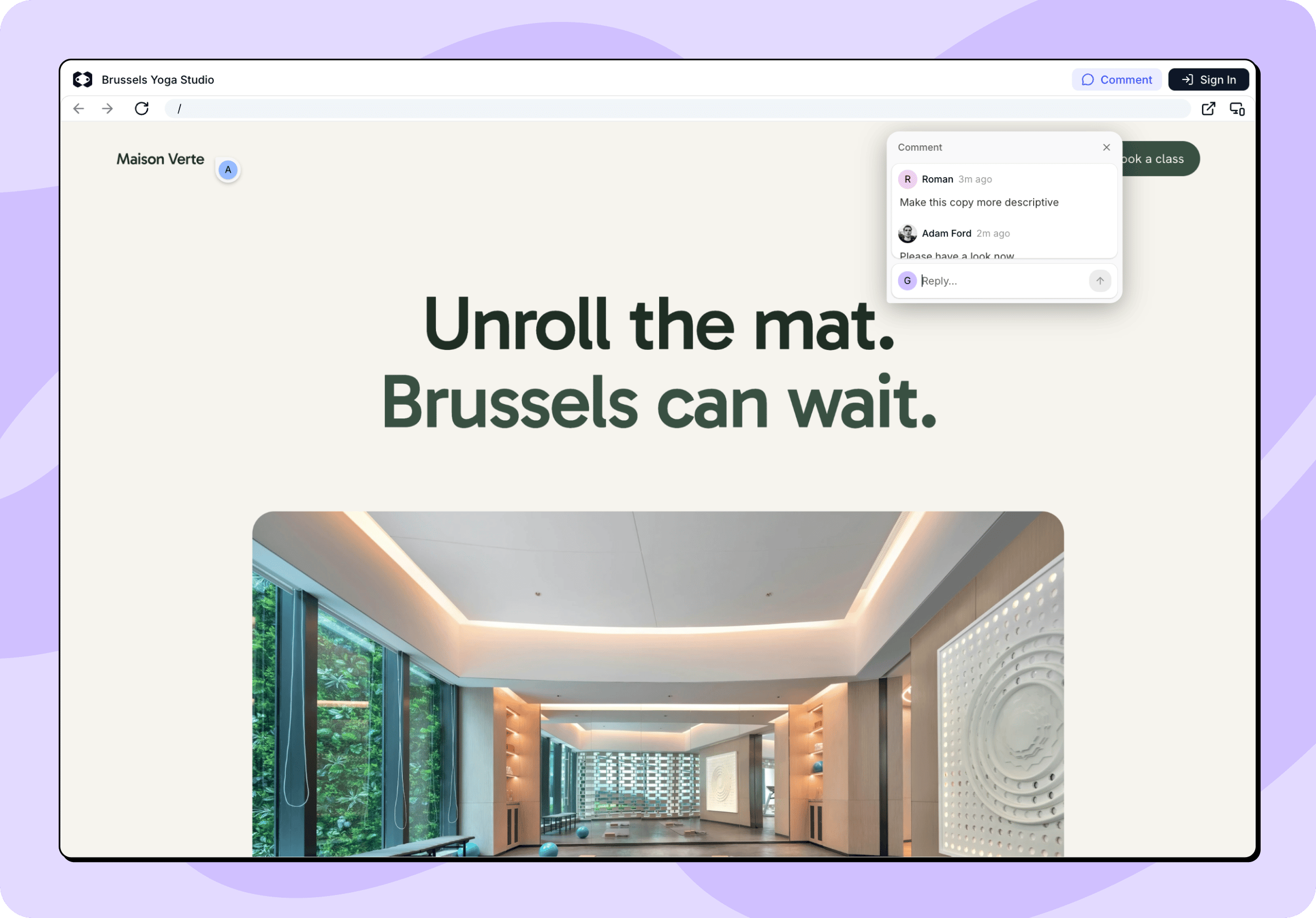 Při vložení prvního komentáře se Macaly zeptá na jméno a e-mail. Jméno se zobrazuje u komentářů, e-mail slouží jen pro odpovědi k tomuto projektu a žádný z údajů nevytváří účet v Macaly. Jméno jde později změnit přes **Změnit jméno**.
Každý komentář je připnutý k prvku, který uživatel označil. Macaly si zároveň uloží, jak náhled v tu chvíli vypadal, takže uvidíte, co uživatel viděl, i když se stránka od té doby změnila.
## Procházení zpětné vazby
V chatu klikněte nad náhledem na **Komentovat**. Na stránce se objeví špendlíky v místech, kde komentáře vznikly, a vlevo se místo konverzace otevře panel **Komentáře** se všemi vlákny v projektu a počtem otevřených a dosud nepřečtených komentářů. I tady můžete přidávat vlastní komentáře.
Při vložení prvního komentáře se Macaly zeptá na jméno a e-mail. Jméno se zobrazuje u komentářů, e-mail slouží jen pro odpovědi k tomuto projektu a žádný z údajů nevytváří účet v Macaly. Jméno jde později změnit přes **Změnit jméno**.
Každý komentář je připnutý k prvku, který uživatel označil. Macaly si zároveň uloží, jak náhled v tu chvíli vypadal, takže uvidíte, co uživatel viděl, i když se stránka od té doby změnila.
## Procházení zpětné vazby
V chatu klikněte nad náhledem na **Komentovat**. Na stránce se objeví špendlíky v místech, kde komentáře vznikly, a vlevo se místo konverzace otevře panel **Komentáře** se všemi vlákny v projektu a počtem otevřených a dosud nepřečtených komentářů. I tady můžete přidávat vlastní komentáře.
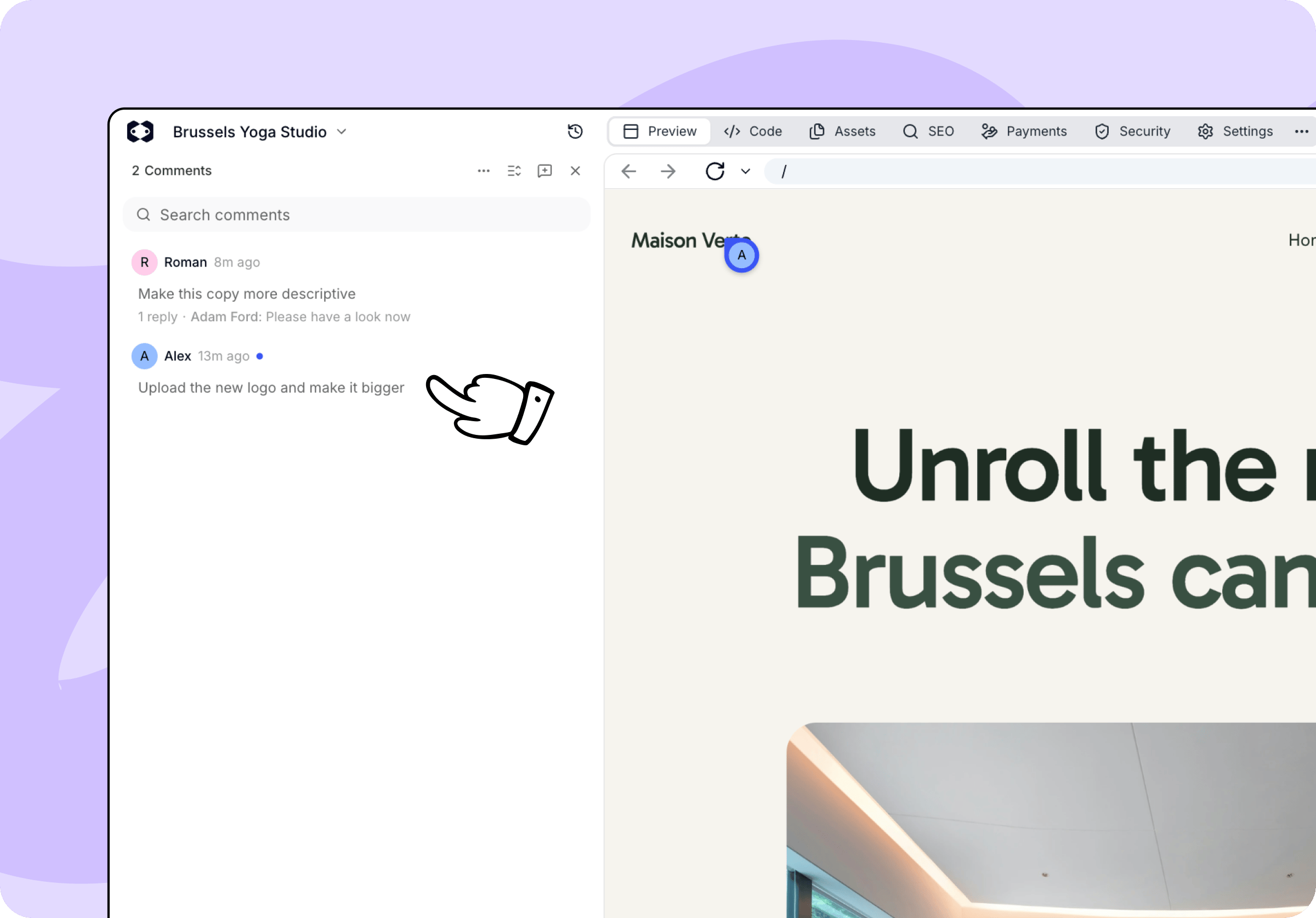 V panelu můžete:
* **Odpovědět** ve vláknu. Komentujícím se odpověď zobrazí na sdílené stránce.
* Vlákno **Vyřešit**, jakmile je hotové, a **Znovu otevřít**, pokud se k němu vrátíte. Vyřešené vlákno znovu otevře i nová odpověď.
* **Hledat** v komentářích a řadit je podle data nebo podle nepřečtených komentářů.
* **Zobrazit vyřešené** a podívat se na dřívější zpětnou vazbu.
Vlákno se štítkem **Odpojený prvek** označuje prvek, který byl mezitím odstraněn nebo změněn. Komentář i zachycený náhled zůstávají, jen špendlík se nezobrazuje v živém náhledu.
## Předání komentářů agentovi
Zpětnou vazbu nemusíte ručně přepisovat do promptu. Klikněte u vlákna na **Přidat do chatu** a komentář i s prvkem, ke kterému patří, se objeví v poli pro zprávu. **Přidat vše otevřené do chatu** posbírá všechna otevřená vlákna najednou. Doplňte, co chcete dodat, a zprávu odešlete.
Agent projde zpětnou vazbu jako jakýkoli jiný požadavek. Zatímco pracuje, můžete komentáře dál číst a odpovídat na ně, a jakmile výsledek zkontrolujete, vlákna vyřešíte.
Změny, které agent na základě komentářů udělá, stojí kredity jako každý jiný požadavek. Komentování, odpovídání a řešení vláken kredity nespotřebovává.
V panelu můžete:
* **Odpovědět** ve vláknu. Komentujícím se odpověď zobrazí na sdílené stránce.
* Vlákno **Vyřešit**, jakmile je hotové, a **Znovu otevřít**, pokud se k němu vrátíte. Vyřešené vlákno znovu otevře i nová odpověď.
* **Hledat** v komentářích a řadit je podle data nebo podle nepřečtených komentářů.
* **Zobrazit vyřešené** a podívat se na dřívější zpětnou vazbu.
Vlákno se štítkem **Odpojený prvek** označuje prvek, který byl mezitím odstraněn nebo změněn. Komentář i zachycený náhled zůstávají, jen špendlík se nezobrazuje v živém náhledu.
## Předání komentářů agentovi
Zpětnou vazbu nemusíte ručně přepisovat do promptu. Klikněte u vlákna na **Přidat do chatu** a komentář i s prvkem, ke kterému patří, se objeví v poli pro zprávu. **Přidat vše otevřené do chatu** posbírá všechna otevřená vlákna najednou. Doplňte, co chcete dodat, a zprávu odešlete.
Agent projde zpětnou vazbu jako jakýkoli jiný požadavek. Zatímco pracuje, můžete komentáře dál číst a odpovídat na ně, a jakmile výsledek zkontrolujete, vlákna vyřešíte.
Změny, které agent na základě komentářů udělá, stojí kredity jako každý jiný požadavek. Komentování, odpovídání a řešení vláken kredity nespotřebovává.