> ## Documentation Index
> Fetch the complete documentation index at: https://www.macaly.com/docs/llms.txt
> Use this file to discover all available pages before exploring further.
# WhatsApp
> Chatujte s agentem Macaly přes WhatsApp
Propojení s WhatsApp vám umožní komunikovat s agentem Macaly přímo z telefonu. Pošlete zprávu přes WhatsApp, dostanete odpověď a pokračujete v práci na projektech, aniž byste museli otevírat webovou aplikaci.
Dostupné na [**plánech Pro a Enterprise**](/cs/welcome/pricing).
## Co můžete pomocí WhatsApp dělat
Agent ve WhatsApp pracuje na stejných projektech, které vytváříte ve webové aplikaci. Cokoli byste normálně zadali agentovi, můžete zadat z WhatsApp:
* **Založit nový projekt.** Popište, co chcete vytvořit, a agent se pustí do práce – stejně jako ve webové aplikaci.
* **Upravit existující projekty.** Požádejte o změny, opravy nebo nové sekce. Pokud máte víc projektů a neupřesníte který, agent se zeptá.
* **Publikovat a spravovat projekty.** Publikujte projekt, změňte jeho subdoménu nebo zkontrolujte, co je právě živé.
* **Zeptat se na stav projektu.** Získejte pomoc, nápady nebo informace o stavu, aniž byste přerušili svůj flow.
Když agent provede změny, pošle vám odkaz na náhled, abyste si výsledek mohli zkontrolovat přímo ve WhatsApp.
## Co můžete posílat
Agent zpracuje cokoli, co přes WhatsApp pošlete:
* **Textové zprávy.** Prostě napište a odešlete.
* **Hlasové zprávy.** Macaly je přepíše a odpoví. Hodí se, když se vám zrovna nechce psát.
* **Obrázky.** Posílejte screenshoty, návrhy nebo reference, na které se má agent podívat.
* **Soubory.** PDF a dokumenty, které agent může přečíst a využít.
Videa nejsou podporována. Odpovědi přicházejí jako prostý text bez formátování, protože WhatsApp markdown nepodporuje.
## Jak propojení nastavit
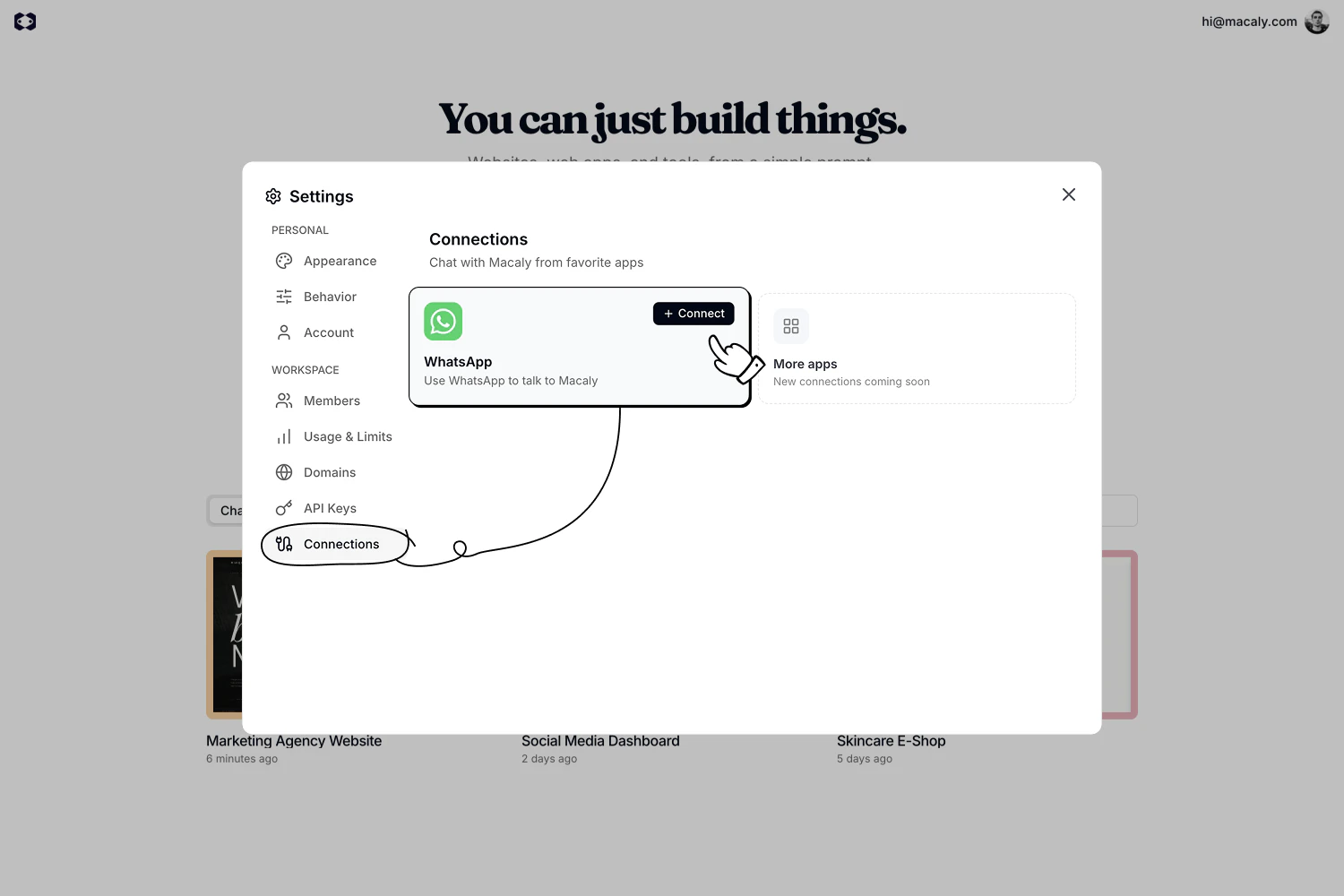
V Macaly přejděte do **Nastavení → Propojení** a klikněte na **Připojit** na kartě WhatsApp.
 Macaly zobrazí QR kód a odkaz pro propojení. Naskenujte QR kód telefonem, nebo klikněte na **Otevřít WhatsApp** a spusťte ho na počítači nebo telefonu s předvyplněnou zprávou.
Odešlete předvyplněnou zprávu `start [KÓD]` do Macaly. Pokud jste naskenovali QR kód, napište a odešlete ji z telefonu.
Macaly potvrdí propojení a zobrazí účet, ke kterému je připojeno. Od teď můžete agentovi kdykoli napsat přes WhatsApp.
Propojovací kód platí 15 minut. Pokud vyprší, vygenerujte nový v nastavení Propojení.
## Příkazy
Ve WhatsApp chatu s Macaly můžete poslat tyto příkazy:
| Příkaz | Co dělá |
| --------- | ------------------------------------------ |
| `/new` | Zahájí nové konverzační vlákno s agentem. |
| `/status` | Zobrazí stav propojení a aktuálního chatu. |
| `/unlink` | Odpojí WhatsApp od vašeho workspace. |
| `/help` | Vypíše dostupné příkazy. |
## Odpojení
Odpojit se můžete buď příkazem `/unlink` ve WhatsApp, nebo v aplikaci přes **Nastavení → Propojení** odebráním připojeného čísla.
Obojí funguje stejně. Propojení se ukončí okamžitě.
## Dobré vědět
* **Žádné nastavení u Meta není potřeba.** Nepotřebujete WhatsApp Business účet ani žádné API klíče. Stačí se připojit z Nastavení a začít chatovat.
* **Kredity fungují stejně jako ve webové aplikaci.** Práce agenta čerpá kredity stejným tempem jako ve webové aplikaci, plus malé množství navíc při posílání hlasových zpráv (za přepis).
* **Jedno telefonní číslo na workspace.** Vaše WhatsApp číslo může být propojené jen s jedním workspace. Každý člen workspace si ale může připojit vlastní číslo. Chcete-li číslo použít s jiným workspace, nejdřív ho odpojte.
* **Limit velikosti hlasových zpráv.** Hlasové zprávy mohou mít maximálně 10 MB. Delší nahrávky nepůjdou poslat.
Macaly zobrazí QR kód a odkaz pro propojení. Naskenujte QR kód telefonem, nebo klikněte na **Otevřít WhatsApp** a spusťte ho na počítači nebo telefonu s předvyplněnou zprávou.
Odešlete předvyplněnou zprávu `start [KÓD]` do Macaly. Pokud jste naskenovali QR kód, napište a odešlete ji z telefonu.
Macaly potvrdí propojení a zobrazí účet, ke kterému je připojeno. Od teď můžete agentovi kdykoli napsat přes WhatsApp.
Propojovací kód platí 15 minut. Pokud vyprší, vygenerujte nový v nastavení Propojení.
## Příkazy
Ve WhatsApp chatu s Macaly můžete poslat tyto příkazy:
| Příkaz | Co dělá |
| --------- | ------------------------------------------ |
| `/new` | Zahájí nové konverzační vlákno s agentem. |
| `/status` | Zobrazí stav propojení a aktuálního chatu. |
| `/unlink` | Odpojí WhatsApp od vašeho workspace. |
| `/help` | Vypíše dostupné příkazy. |
## Odpojení
Odpojit se můžete buď příkazem `/unlink` ve WhatsApp, nebo v aplikaci přes **Nastavení → Propojení** odebráním připojeného čísla.
Obojí funguje stejně. Propojení se ukončí okamžitě.
## Dobré vědět
* **Žádné nastavení u Meta není potřeba.** Nepotřebujete WhatsApp Business účet ani žádné API klíče. Stačí se připojit z Nastavení a začít chatovat.
* **Kredity fungují stejně jako ve webové aplikaci.** Práce agenta čerpá kredity stejným tempem jako ve webové aplikaci, plus malé množství navíc při posílání hlasových zpráv (za přepis).
* **Jedno telefonní číslo na workspace.** Vaše WhatsApp číslo může být propojené jen s jedním workspace. Každý člen workspace si ale může připojit vlastní číslo. Chcete-li číslo použít s jiným workspace, nejdřív ho odpojte.
* **Limit velikosti hlasových zpráv.** Hlasové zprávy mohou mít maximálně 10 MB. Delší nahrávky nepůjdou poslat.